
MisticEase™ 貼り付けた URL から動画サムネイルを生成 & ドラッグできるフローティングポップアップ – WordPress プラグイン
貼り付ける。公開する。完了。
動画 URL を貼り付けて保存するだけ。公開ページにはサムネイルが表示され、動画はポップアップで開きます。訪問者はそのポップアップを好きな場所へドラッグし、開いたまま読み進められます。
YouTube、Vimeo、Dailymotion の動画と、メディアライブラリの画像に対応しています。



このページにある動画と画像は、すべてクリックして開けます。 開いたポップアップにマウスポインターを合わせると、ドラッグボタンが表示されます。4辺のどこをつかんでも動かせます。好きな場所に置いたまま、読み進めてください。
ドラッグ操作は、デスクトップからタブレット程度のウィンドウ幅まで利用できます。
WordPress に動画ポップアップを追加する方法: URL を貼り付けて保存
たとえば、お気に入りの動画や画像を見せるページ。
動画については、URL を貼り付けた時点で作業は終わりです。その後は、いつもどおり文章を書いて保存してください。ショートコードも、カスタム HTML も、複雑な設定も必要ありません。
1貼り付け
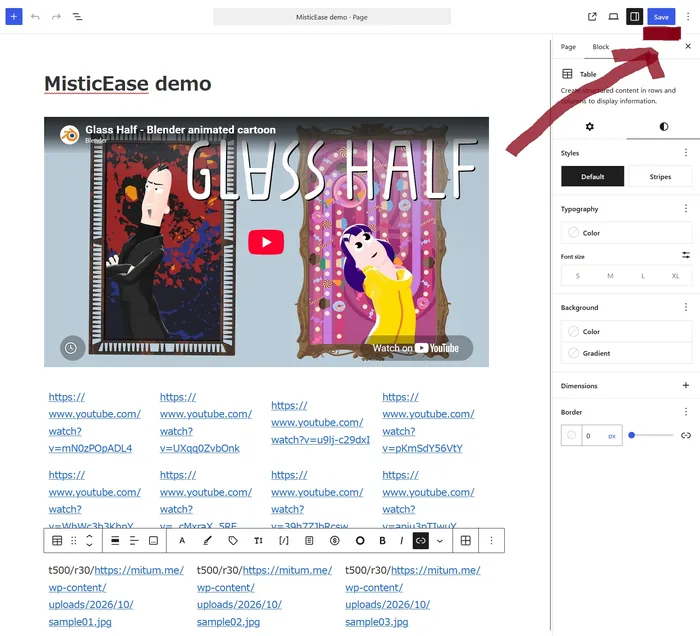
2保存
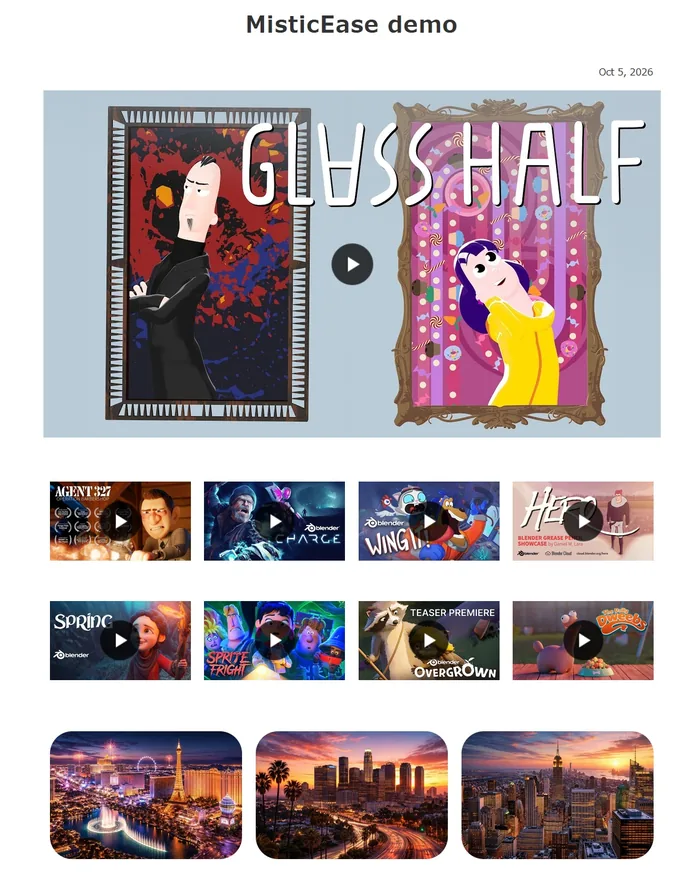
3読みながら視聴
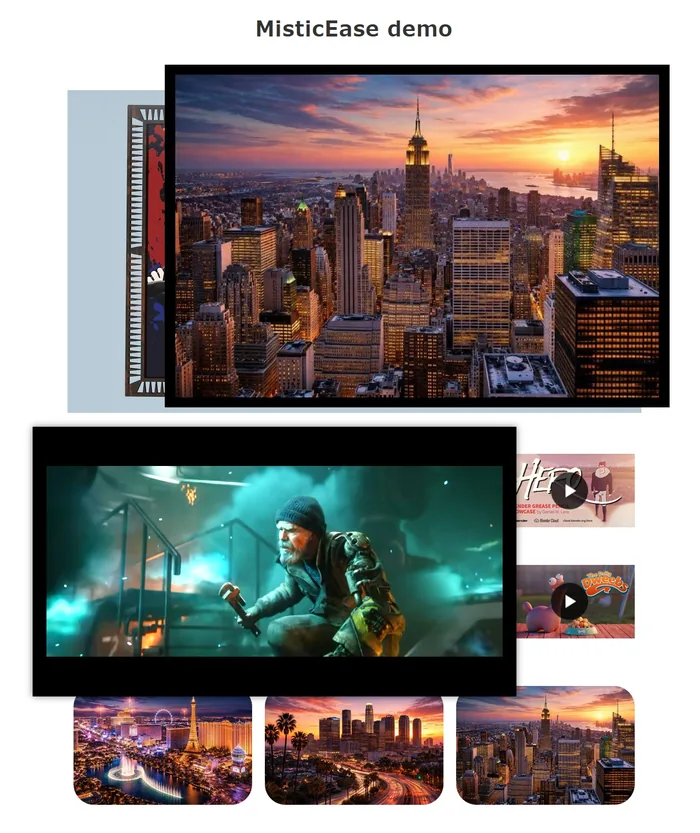
投稿にすでに埋め込まれている動画も、MisticEase を有効化すると同じように変わります。貼り付け直す必要はありません。
試してみてください: URL を1つ貼り付け、下書きを保存してプレビューします。
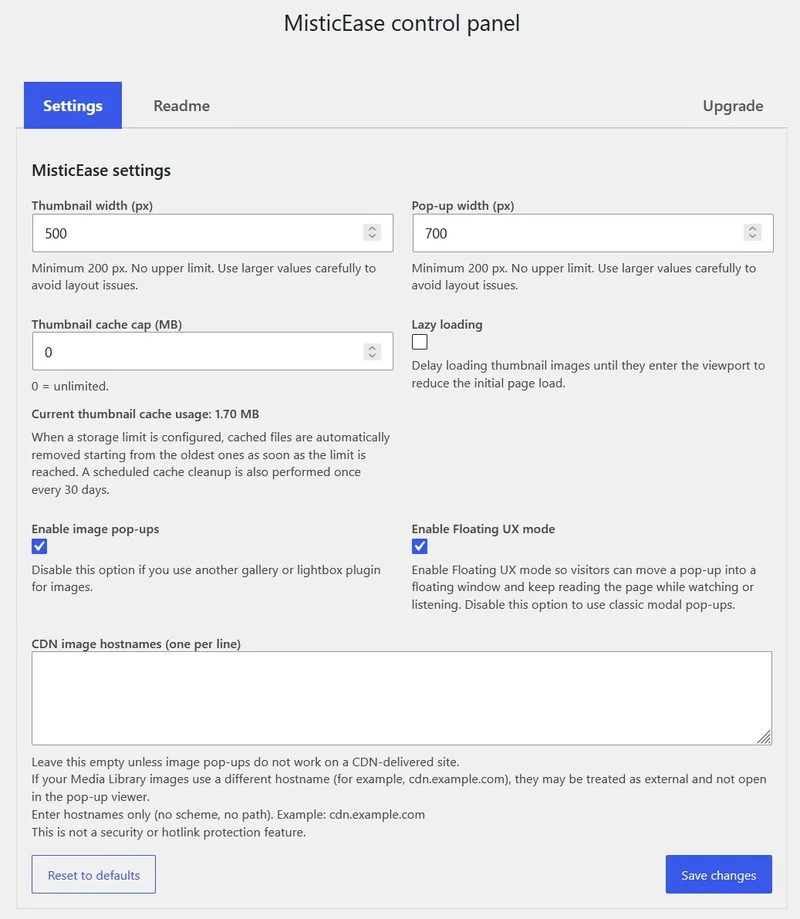
サイトの設定は1つの画面で。
1つだけ変えたいときは、短い接頭辞を。
Slash Markup
URL をそのまま貼り付ければ、初期設定の幅で表示されます。1つだけサイズを変えたい場合や、サムネイルではなくテキストリンクにしたい場合は、URL の直前に短い接頭辞を書きます。それが Slash Markup です。必ず使う必要はありません。
| 入力する内容 | 訪問者に見える内容 | 変わる内容 |
|---|---|---|
t100/URL |
|
サムネイルの幅が100px になります。 |
t300/p1280/URL |
|
サムネイルの幅が300px になります。ポップアップは幅1280px で開きます。 |
n/URL |
動画タイトルがサムネイルの代わりにリンクになります。タイトルは MisticEase が取得します。 | |
/動画を見る/URL |
入力した言葉がそのままリンクになります。文章の途中で動画に触れたいときに便利です。 |
ブロックエディターでは、先に接頭辞を入力してから URL を貼り付けます。接頭辞は組み合わせられます: t300/r30/p980/URL なら、角も30px 丸くなります。指定した幅は最大幅なので、狭い場所ではサムネイルが収まるように縮小されます。
自由にコントロールできるよう工夫を重ねたので、あなたの表現の一助になるのではないかと思います。このページのデモはすべて、同じマークアップで配置しています。
詳しい説明は、プラグインの設定画面にある Readme タブにまとめています。ほかを探しに行く必要はありません。
WordPress の画像をクリックでライトボックス表示して拡大
メディアライブラリから画像を挿入し、リンク先を「メディアファイル」に設定します。それだけです。訪問者はクリックして大きく表示できます。1ページに複数の画像がある場合は、ポップアップ内で前後の画像へ移動できます。画像もドラッグでき、動画の横に置けます。
すでにギャラリープラグインを使っていますか ? 設定で画像ポップアップをオフにしてください。画像はこれまでどおりギャラリー側で処理し、MisticEase は動画だけを処理します。
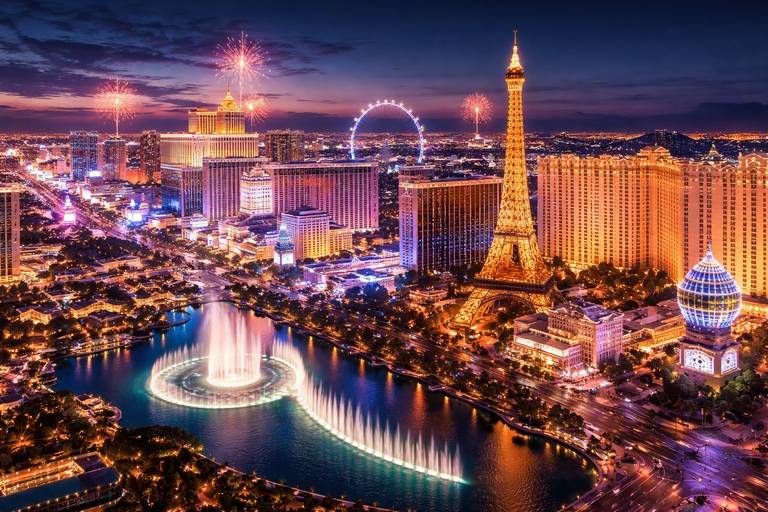
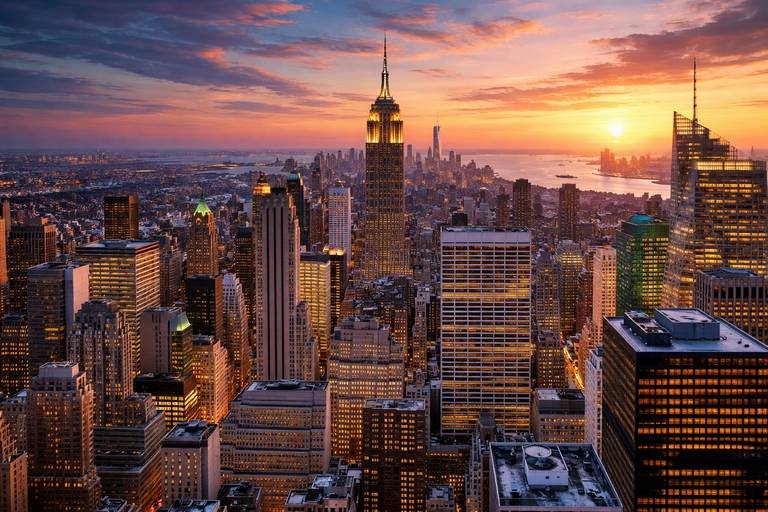
クリックすると拡大します。開いた画像の左側または右側をクリックすると、前または次の画像へ移動できます。
たくさんの動画を埋め込みたいけれど、ページが重くならないか心配ですか ?
MisticEase はページに動画プレーヤーを置きません。代わりにサムネイル画像を表示します。ここには12本の動画が並んでいますが、クリックするまでプレーヤーは1つも読み込まれません。

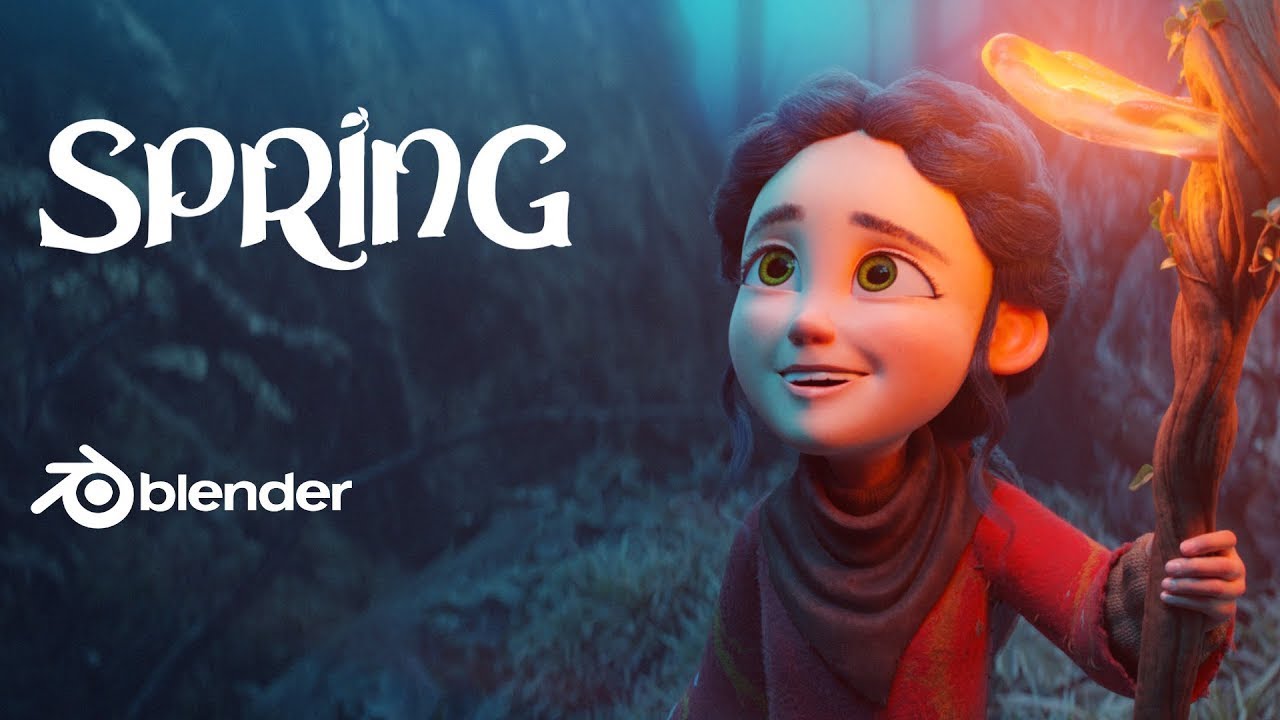
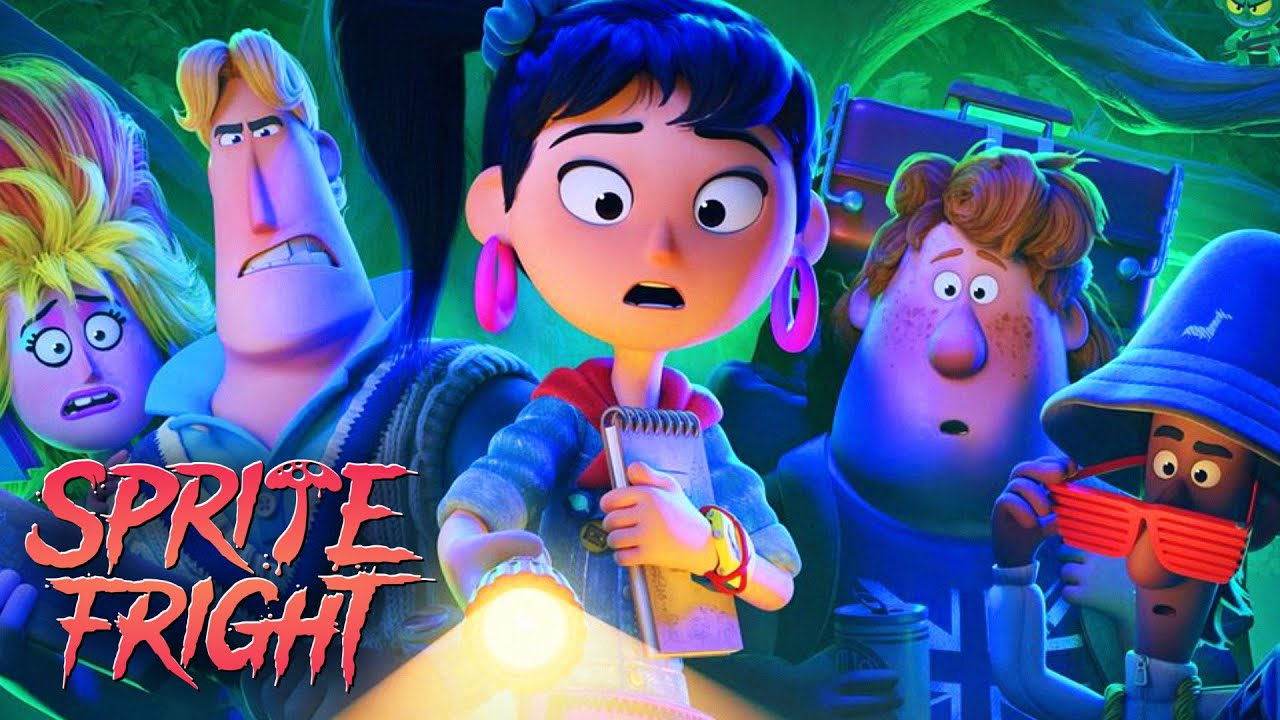
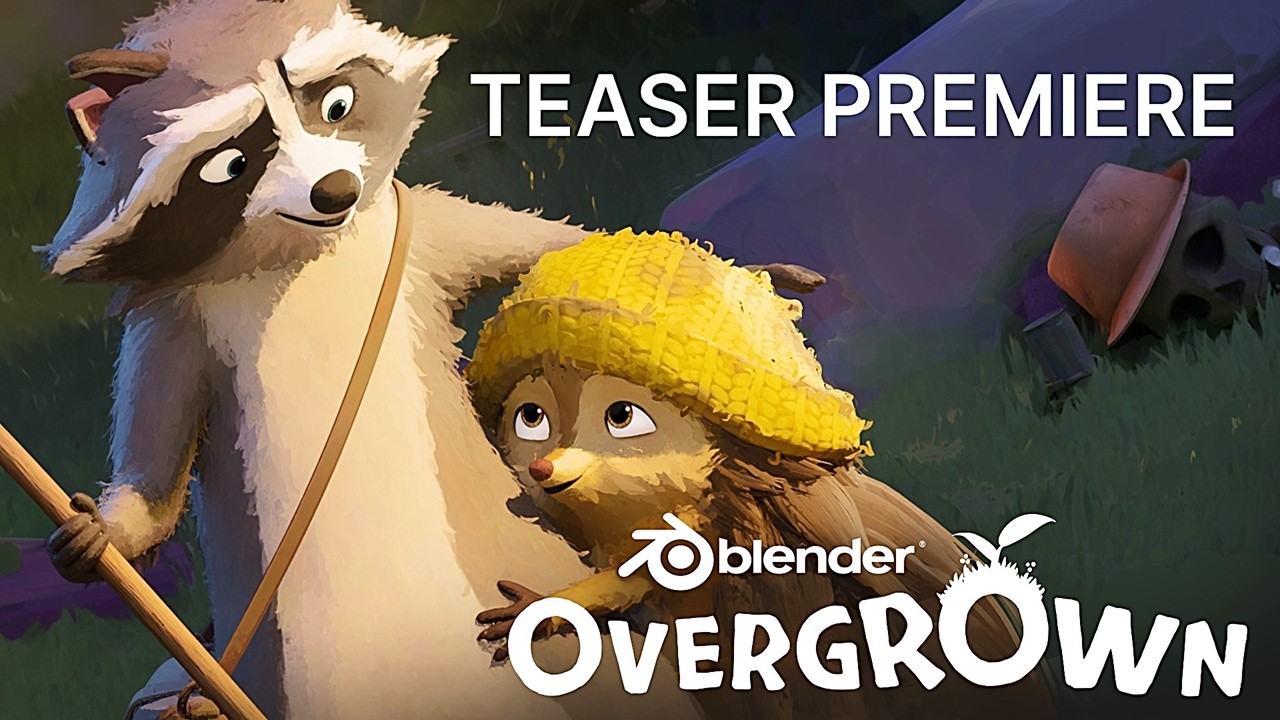
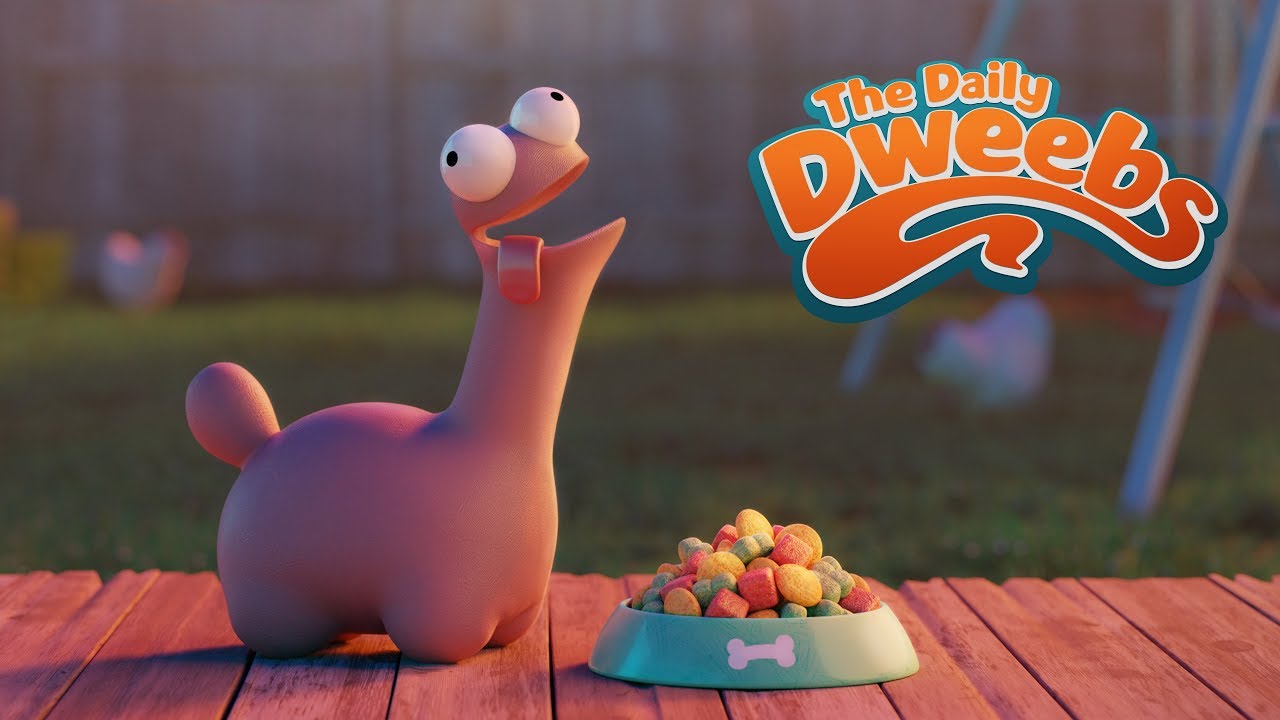
- プレーヤーはクリック時に読み込み動画プレーヤーは、訪問者がサムネイルをクリックしたときだけ読み込まれます。
- サムネイルは自分のサイトから配信サムネイルは一度取得してサイトに保存し、以後はそこから配信します。ページを表示するたびに動画サービスへサムネイルを要求することはありません。
- 表示領域をあらかじめ確保動画サムネイルには幅と高さが設定されているため、読み込み中に周囲の文章がずれることはありません。
- 遅延読み込みは選択可能サムネイルは画面内に入るまで読み込みを待たせることができます。ページに合わせてオン・オフを選べます。
訪問者はスクロールして読みながら視聴を続けられます
それによって、ページの使い方が変わります。
オンライン授業
受講者は同じページで授業の動画を再生し、用意した文章を読めます。
チュートリアル
読者は手順動画を文章の横に置いたまま、書かれた手順に沿って進められます。
並べて比較
動画と画像を1つずつ同時に開き、映像を図や完成結果と比較できます。
動画を開いたままここまで読んできたなら、今まさにその使い方をしています。
よくある質問
MisticEase は無料ですか ?
はい。WordPress.org から無料でダウンロードできます。このページで紹介している機能は、すべて無料版で利用できます。
ショートコードは必要ですか ?
いいえ。動画 URL を貼り付けて保存するだけです。ショートコードもカスタム HTML も書く必要はありません。
たくさんの動画を埋め込むと、ページの表示速度は遅くなりますか ?
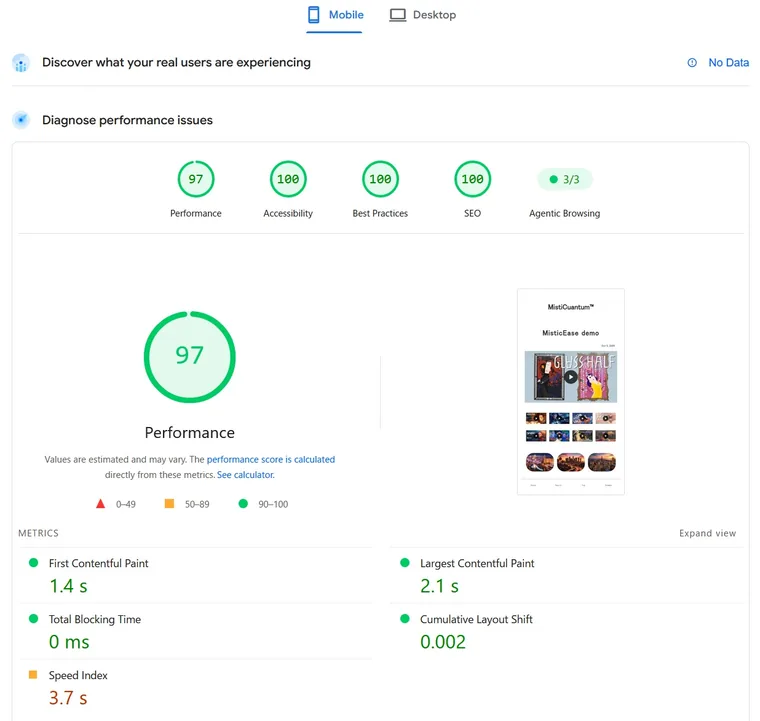
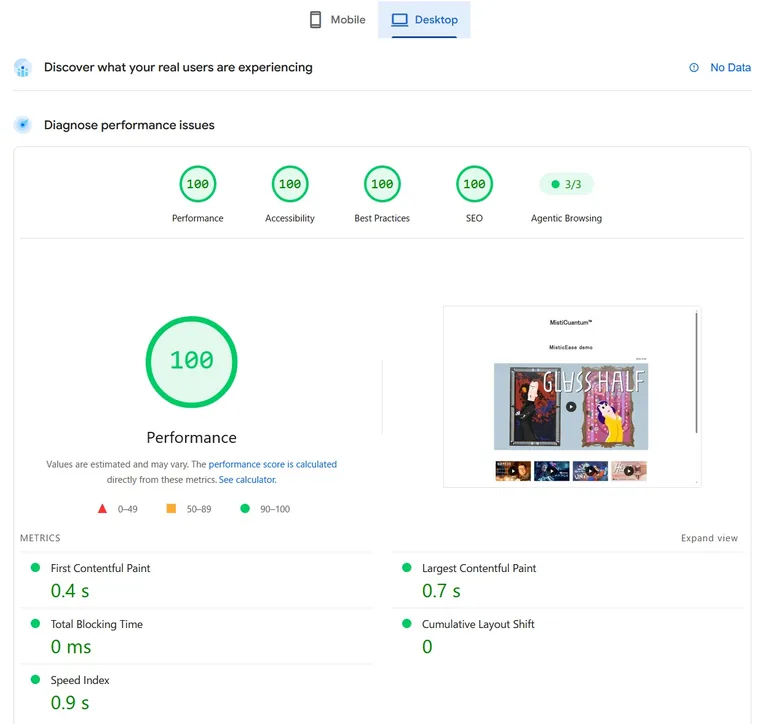
クイックスタートで示したデモページ (動画9本、画像3枚) は作成時に計測し、パフォーマンス低下は確認されませんでした。PageSpeed Insights のスコアはモバイル97、デスクトップ100でした (2026年10月5日)。
クラシックエディターでも使えますか ?
はい。ブロックエディターでもクラシックエディターでも、URL を貼り付けるだけです。
対応している動画サイトはどれですか ?
YouTube (Shorts、ライブ配信、youtu.be の短縮リンクを含む)、Vimeo、Dailymotion (dai.ly を含む) に対応しています。再生リストとチャンネルの URL はサムネイルにならず、通常のリンクのままです。
すでに埋め込んである動画はどうなりますか ?
MisticEase を有効化すると、公開ページではサムネイルとして表示されます。投稿を編集する必要はありません。プラグインを無効化すれば、元の表示に戻ります。
スマートフォンではどうなりますか ?
サムネイルとポップアップはスマートフォンでも動作します。ウィンドウ幅が640px 以下では、ポップアップをドラッグして動かすのは実用的ではないため、フローティング機能だけがオフになります。
これはスティッキー動画プラグインですか ?
いいえ。動画を自動的に画面の隅へ固定するものではありません。訪問者自身がポップアップをドラッグし、好きな場所に置きます。
マルチサイトに対応していますか ?
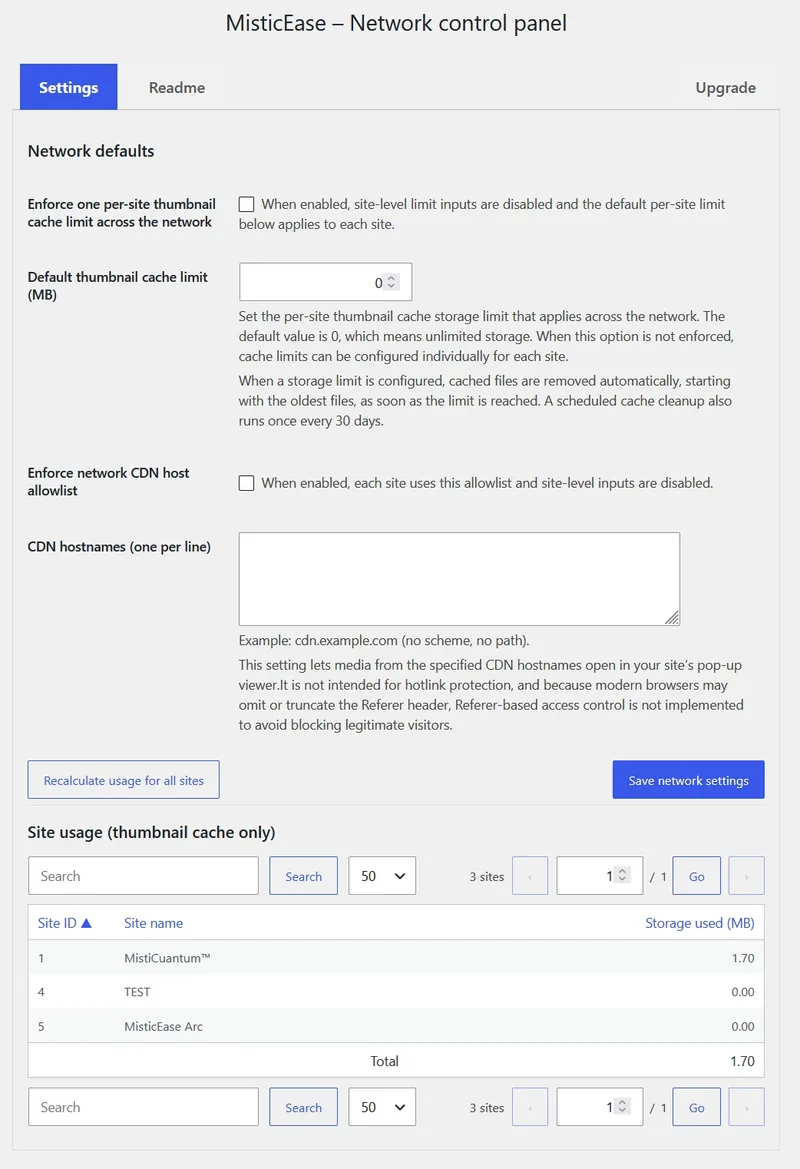
はい。各サイトには同じ1つの設定画面があります。さらにネットワーク管理者向けの専用パネルがあり、サイトごとのキャッシュ上限と CDN 許可リストを1か所で管理できます。また、各サイトのストレージ使用量も一覧表示されます。
サムネイルはどのように保存されますか ?
サムネイルは一度取得して自分のサイトに保存し、以後はそこから配信します。90日間使われていないサムネイルは、スケジュールされたクリーンアップで自動的に削除されます。再び必要になった場合は、小さい画像をすぐに表示し、高解像度版をバックグラウンドで再取得します。ストレージ上限も設定できます。
なぜ動画ごとにサムネイルは1枚だけなのですか ?
同じ画像をサイズ違いで何枚も保存しないためです。MisticEase は高解像度のサムネイルを1枚保存し、設定したサイズに縮小して表示します。どのサイズを選んでも、高密度ディスプレイで鮮明さを保てます。
YouTube 動画はどのプレーヤーで再生されますか ?
YouTube 動画は youtube-nocookie.com のプレーヤーで再生されます。
訪問者がとどまりたくなるページを。
次に何を書くか考える時間を取り戻しましょう。
フローティングモードを使えば、ページは人がとどまる場所になります。訪問者をファンに変えましょう。MisticEase は、編集者がメディアの追加に費やしていた時間を返します。まずは URL を1つ貼り付け、自分のページで確かめてみてください。
無料。ブロックエディターとクラシックエディターに対応。