
MisticEase™ Video-Vorschaubilder aus eingefügten URLs & verschiebbare, schwebende Pop-ups – WordPress-Plugin
Einfügen. Veröffentlichen. Fertig.
Füge eine Video-URL ein und speichere. Auf der veröffentlichten Seite erscheint ein Vorschaubild (Thumbnail), und das Video öffnet sich in einem Pop-up. Besucher können dieses Pop-up an eine beliebige Stelle verschieben und weiterlesen, während es geöffnet bleibt.
Unterstützt Videos von YouTube, Vimeo und Dailymotion sowie Bilder aus deiner Mediathek.




Jedes Video und jedes Bild auf dieser Seite lässt sich mit einem Klick öffnen. Fahre mit der Maus über das geöffnete Pop-up; dann erscheint eine Schaltfläche zum Verschieben. Du kannst es auch an jeder der vier Kanten greifen. Platziere es, wo du möchtest, und lies weiter.
Das Verschieben ist auf dem Desktop und bei Fenstergrößen bis hinunter zum Tablet-Format verfügbar.
So fügst du in WordPress ein Video-Pop-up hinzu: URL einfügen und speichern
Zum Beispiel für eine Seite, auf der du deine Lieblingsvideos und -bilder zeigst.
Bei Videos ist deine Arbeit in dem Moment erledigt, in dem du die URL einfügst. Danach schreibst du deinen Text und speicherst wie gewohnt. Keine Shortcodes, kein benutzerdefiniertes HTML, keine komplizierten Einstellungen.
1Einfügen
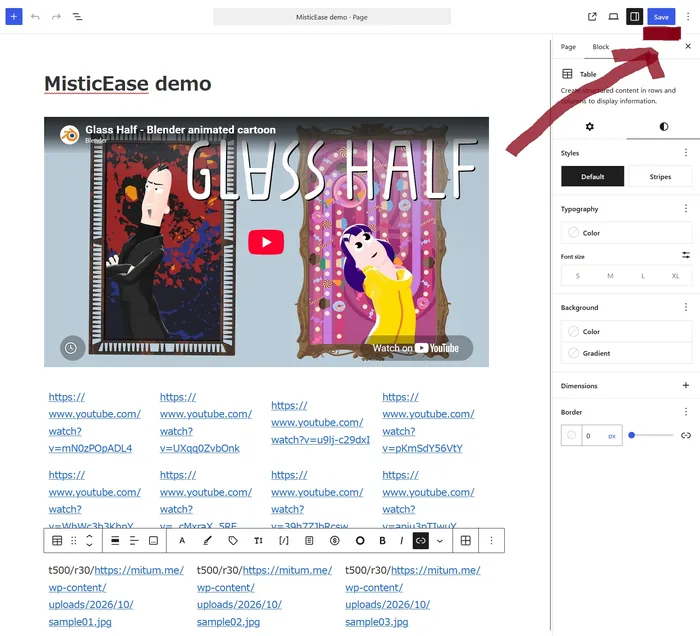
2Speichern
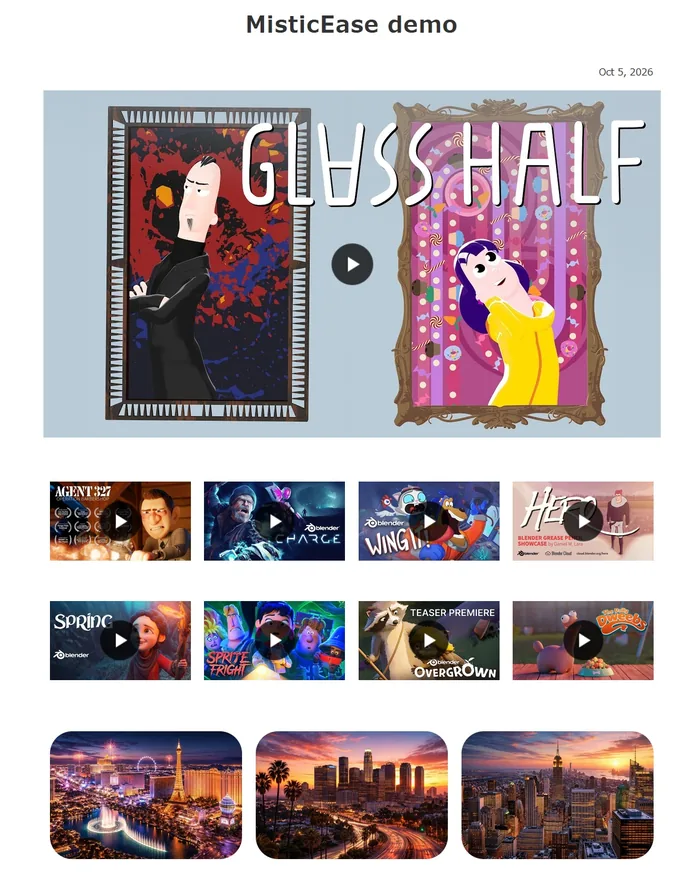
3Ansehen und weiterlesen
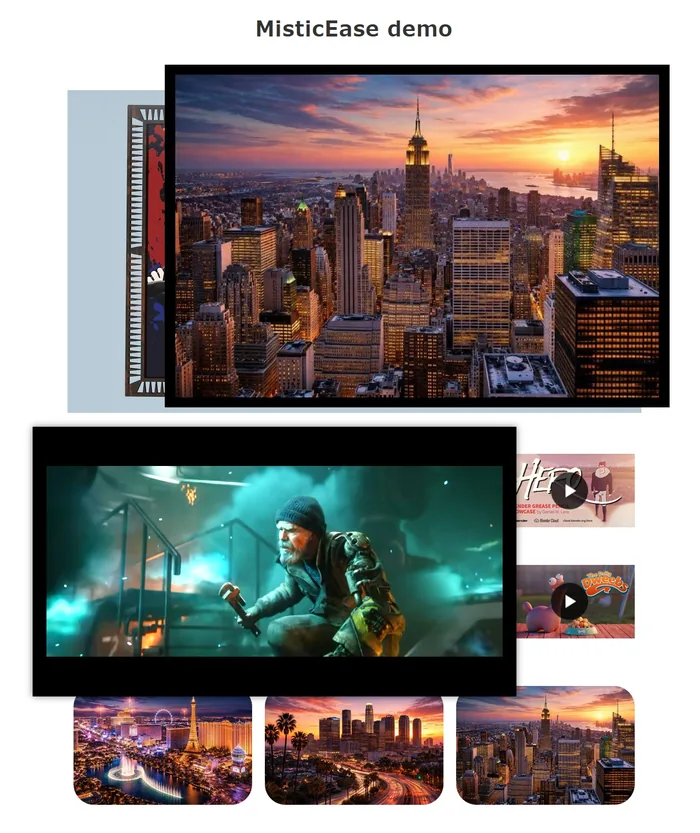
Videos, die bereits in deinen Beiträgen eingebettet sind, werden nach dem Aktivieren von MisticEase auf dieselbe Weise umgewandelt. Du musst nichts erneut einfügen.
Teste es: Füge eine URL ein, speichere einen Entwurf und öffne die Vorschau.
Eine Einstellungsseite für deine Website.
Ein kurzes Präfix, wenn ein einzelnes Element abweichen soll.
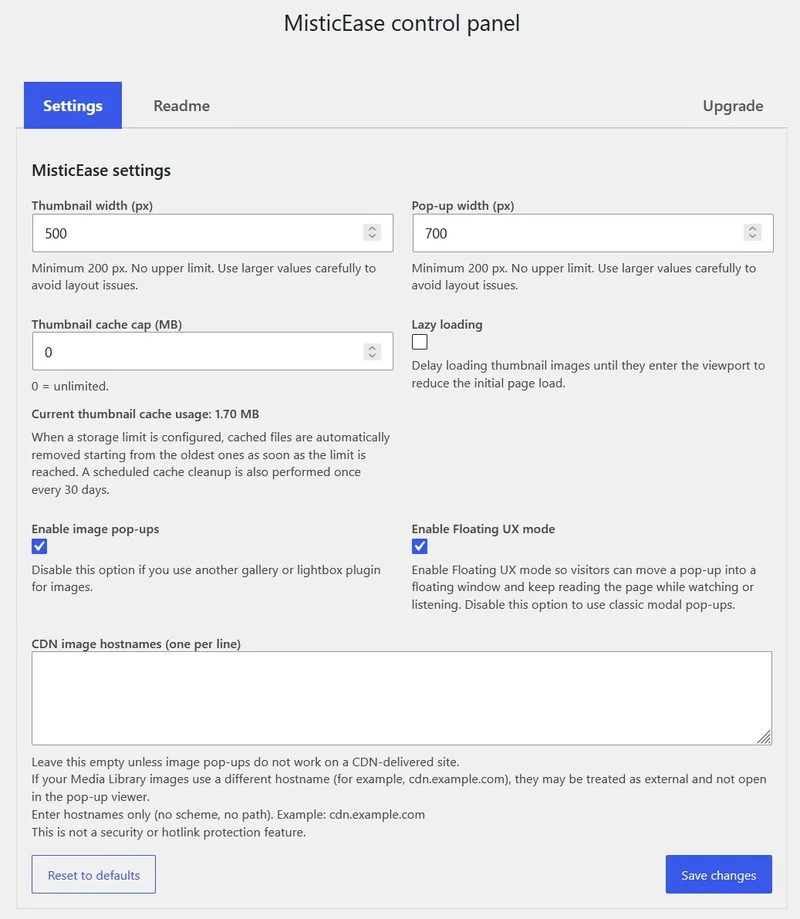
Slash Markup
Eine URL, die du einfach einfügst, wird mit deiner Standardbreite angezeigt. Wenn ein einzelnes Element eine andere Größe haben oder statt eines Vorschaubilds als Textlink erscheinen soll, schreibst du direkt vor die URL ein kurzes Präfix. Das ist Slash Markup. Du musst es nie verwenden.
| Was du schreibst | Was Besucher sehen | Was sich ändert |
|---|---|---|
t100/URL |
|
Das Vorschaubild ist 100 px breit. |
t300/p1280/URL |
|
Das Vorschaubild ist 300 px breit. Das Pop-up öffnet sich mit einer Breite von 1280 px. |
n/URL |
Der Videotitel wird statt eines Vorschaubilds als Link angezeigt. MisticEase ruft den Titel für dich ab. | |
/Clip ansehen/URL |
Deine eigenen Worte werden zum Link. Praktisch, wenn du ein Video innerhalb eines Satzes erwähnst. |
Gib im Block-Editor zuerst das Präfix ein und füge anschließend die URL ein. Präfixe lassen sich kombinieren: t300/r30/p980/URL rundet zusätzlich die Ecken um 30 px ab. Eine Breite ist ein Maximalwert, daher werden Vorschaubilder verkleinert, wenn weniger Platz verfügbar ist.
Wir haben viel Sorgfalt darauf verwendet, diese Steuerung möglichst frei zu gestalten. Das kann dir dabei helfen, auszudrücken, was du im Sinn hast. Jede Demo auf dieser Seite ist mit demselben Markup platziert.
Alle Einzelheiten findest du im Readme-Tab auf der Einstellungsseite des Plugins. Du musst nicht anderswo danach suchen.
WordPress-Bilder per Klick in einer Lightbox vergrößern
Füge ein Bild aus deiner Mediathek ein und setze den Link auf „Mediendatei“. Das ist alles. Besucher klicken darauf, um es größer zu öffnen. Wenn eine Seite mehrere Bilder enthält, können sie im Pop-up zum nächsten oder vorherigen Bild wechseln. Auch Bilder lassen sich verschieben und neben einem Video platzieren.
Verwendest du bereits ein Galerie-Plugin? Deaktiviere die Bild-Pop-ups in den Einstellungen. Deine Galerie verarbeitet die Bilder weiterhin, und MisticEase übernimmt nur die Videos.


Zum Vergrößern anklicken. Klicke auf die linke oder rechte Seite des geöffneten Bildes, um zum vorherigen oder nächsten Bild zu wechseln.
Möchtest du viele Videos einbetten, hast aber Sorge, dass deine Seite dadurch langsamer wird?
MisticEase platziert keine Video-Player auf deiner Seite, sondern Vorschaubilder. Direkt hier sind zwölf Videos aufgereiht, und kein einziger Player wird geladen, bevor du klickst.
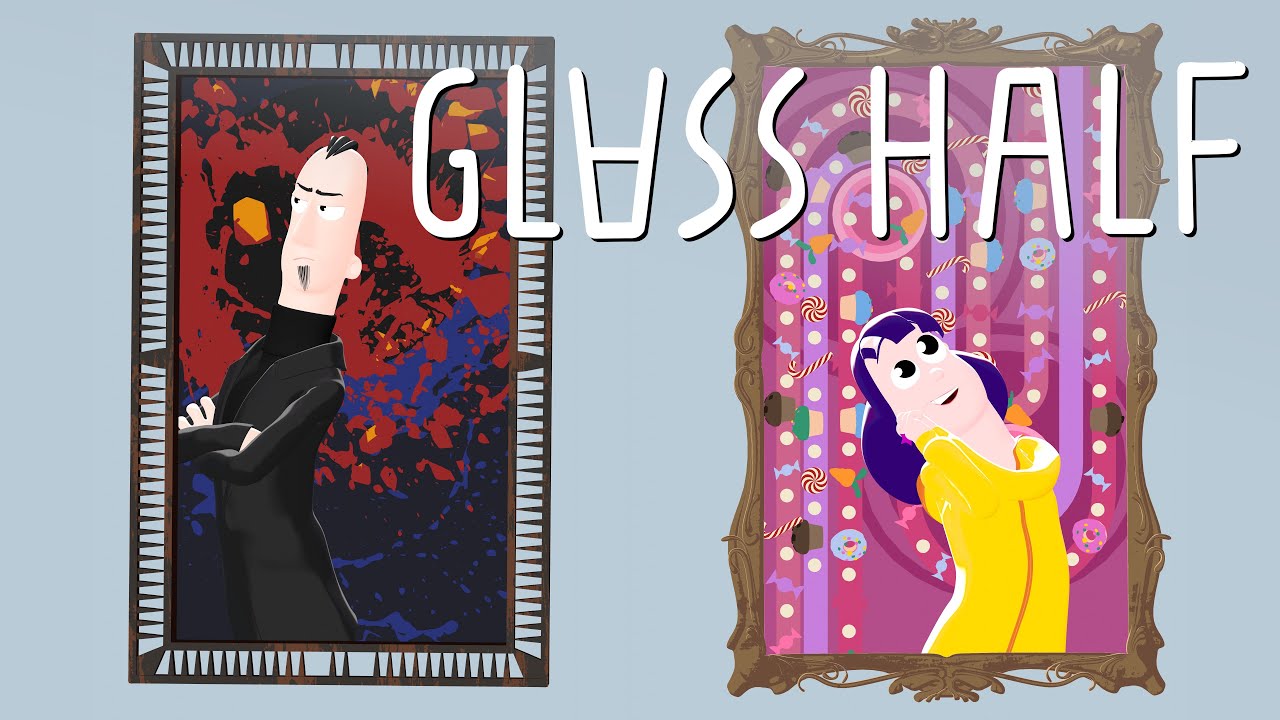

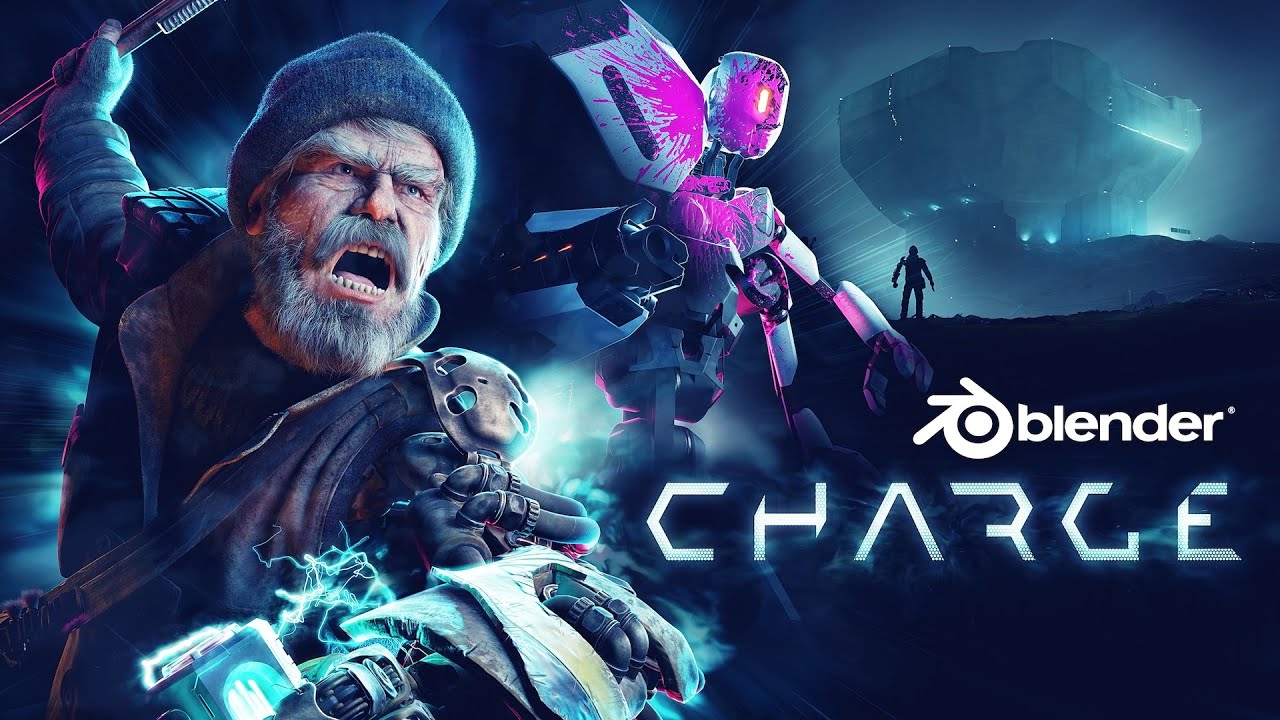
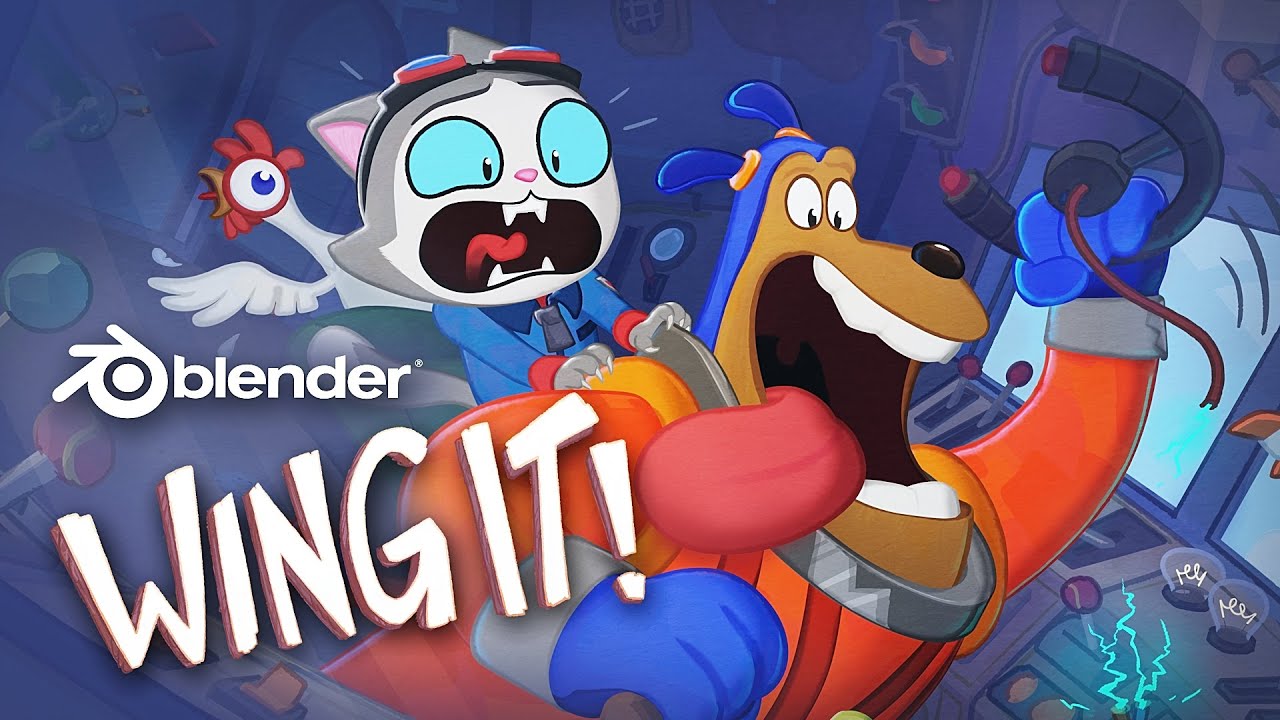
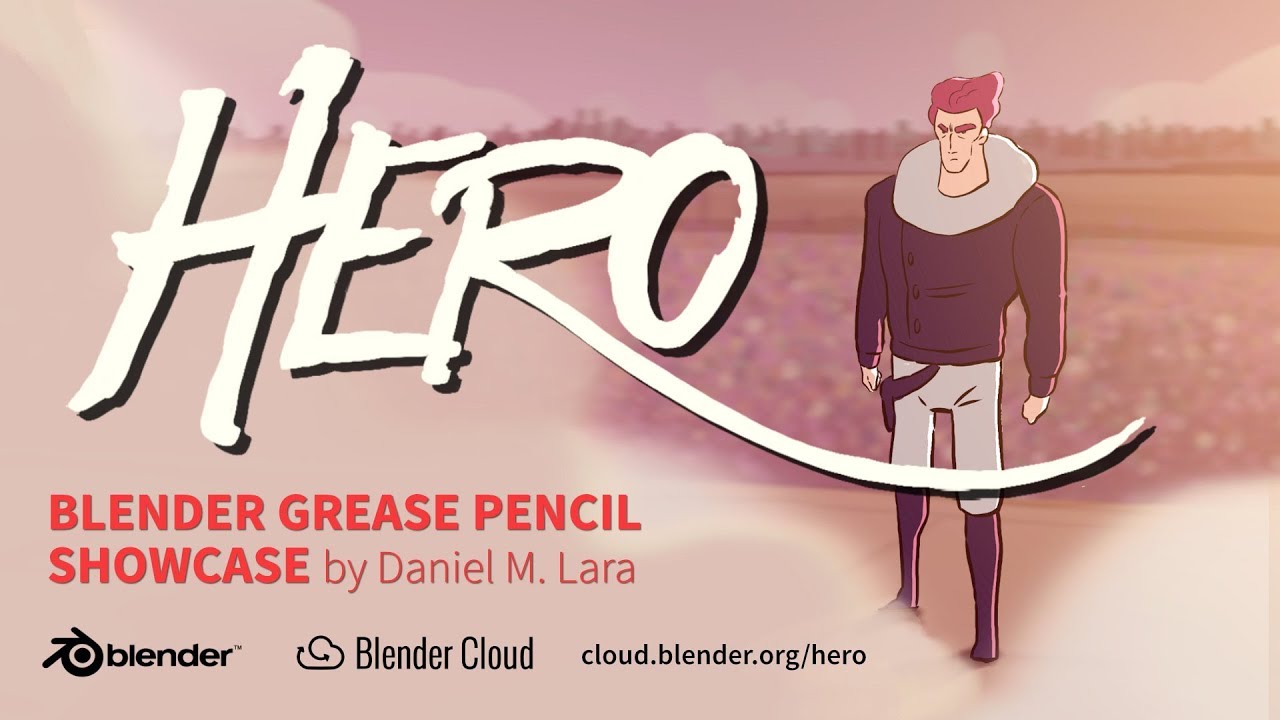
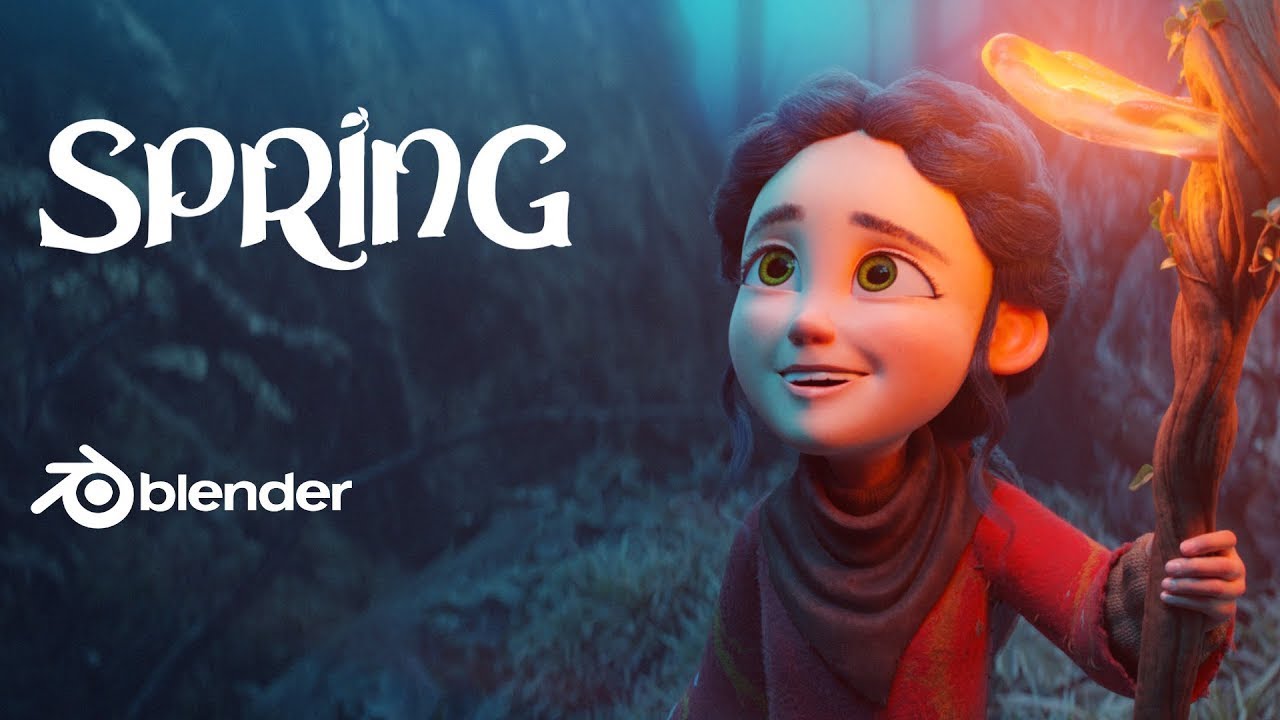
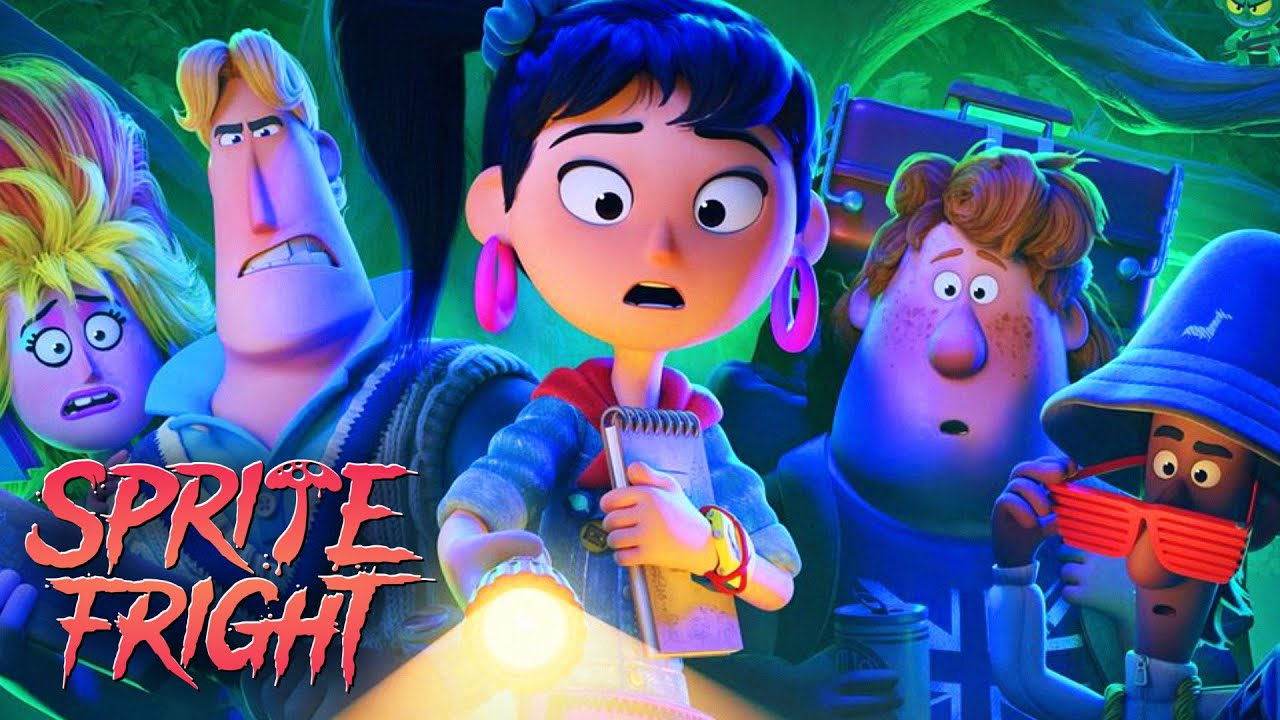
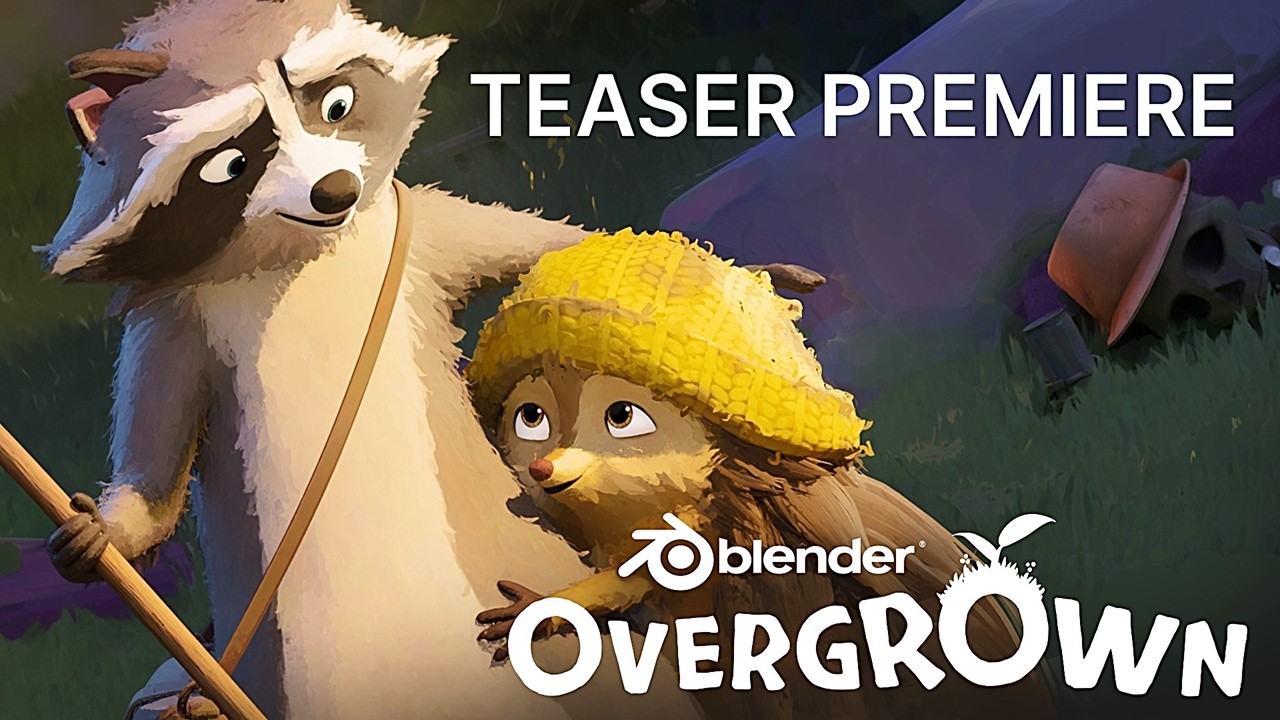

- Player werden erst beim Klick geladenEin Video-Player wird nur geladen, wenn ein Besucher auf das Vorschaubild klickt.
- Vorschaubilder kommen von deiner eigenen WebsiteEin Vorschaubild wird einmal abgerufen, auf deiner Website gespeichert und danach von dort ausgeliefert. Deine Seite fordert es nicht bei jedem Aufruf erneut beim Videodienst an.
- Der Platz wird im Voraus reserviertVideo-Vorschaubilder haben eine festgelegte Breite und Höhe, damit der umgebende Text beim Laden nicht springt.
- Lazy Loading ist deine EntscheidungVorschaubilder können mit dem Laden warten, bis sie in den sichtbaren Bereich kommen. Aktiviere oder deaktiviere diese Funktion passend zur Seite.
Besucher schauen weiter, während sie scrollen und lesen
Dadurch ergeben sich neue Möglichkeiten für deine Seite.
Online-Unterricht
Lernende spielen das Unterrichtsvideo ab und lesen auf derselben Seite den von dir vorbereiteten Text.
Tutorials
Leser lassen das Anleitungsvideo neben den schriftlichen Schritten geöffnet und folgen ihnen.
Nebeneinander
Öffne ein Video und ein Bild gleichzeitig und vergleiche die Aufnahmen mit einem Diagramm oder dem fertigen Ergebnis.
Wenn du bis hierher gelesen hast und noch ein Video geöffnet ist, machst du genau das gerade.
Häufig gestellte Fragen
Ist MisticEase kostenlos?
Ja. MisticEase kann kostenlos von WordPress.org heruntergeladen werden. Alles, was auf dieser Seite gezeigt wird, funktioniert in der kostenlosen Version.
Brauche ich Shortcodes?
Nein. Füge die Video-URL ein und speichere. Du brauchst weder Shortcodes noch benutzerdefiniertes HTML.
Verlängert sich die Ladezeit meiner Seite, wenn ich viele Videos einbette?
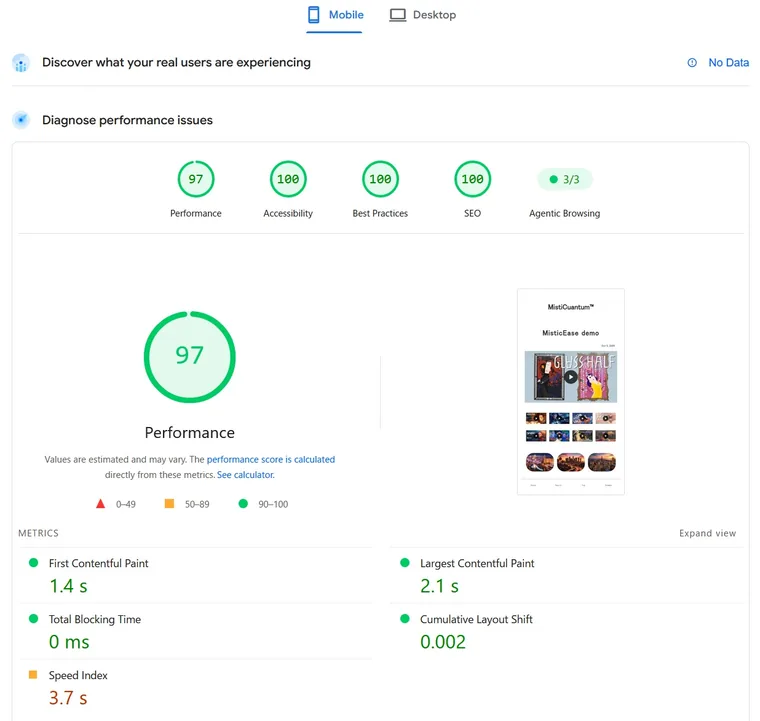
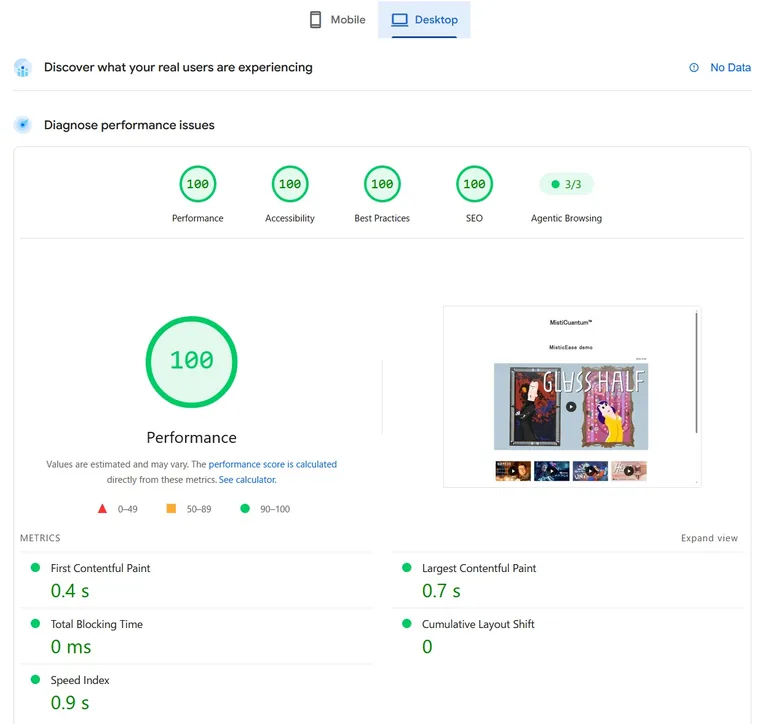
Die im Schnellstart gezeigte Demoseite (neun Videos und drei Bilder) wurde bei ihrer Erstellung gemessen. Dabei wurde kein Leistungsabfall festgestellt. PageSpeed Insights bewertete sie am 5. Oktober 2026 mit 97 Punkten auf Mobilgeräten und 100 Punkten auf dem Desktop.
Funktioniert es mit dem klassischen Editor?
Ja. Sowohl im Block-Editor als auch im klassischen Editor fügst du einfach die URL ein.
Welche Videoplattformen werden unterstützt?
YouTube (einschließlich Shorts, Livestreams und youtu.be-Kurzlinks), Vimeo und Dailymotion (einschließlich dai.ly). URLs von Playlists und Kanälen werden nicht in Vorschaubilder umgewandelt. Sie bleiben normale Links.
Was passiert mit Videos, die ich bereits eingebettet habe?
Sobald du MisticEase aktivierst, erscheinen sie auf der veröffentlichten Seite als Vorschaubilder. Du musst deine Beiträge nicht bearbeiten. Wenn du das Plugin deaktivierst, werden sie wieder wie zuvor angezeigt.
Was passiert auf Smartphones?
Vorschaubilder und Pop-ups funktionieren auch auf Smartphones. Bei Fenstern mit einer Breite von 640 px oder weniger ist das Verschieben eines Pop-ups unpraktisch, daher wird nur die Floating-Funktion deaktiviert.
Ist das ein Sticky-Video-Plugin?
Nein. Es heftet ein Video nicht automatisch an eine Ecke. Besucher verschieben das Pop-up selbst und platzieren es an einer beliebigen Stelle.
Unterstützt es Multisite?
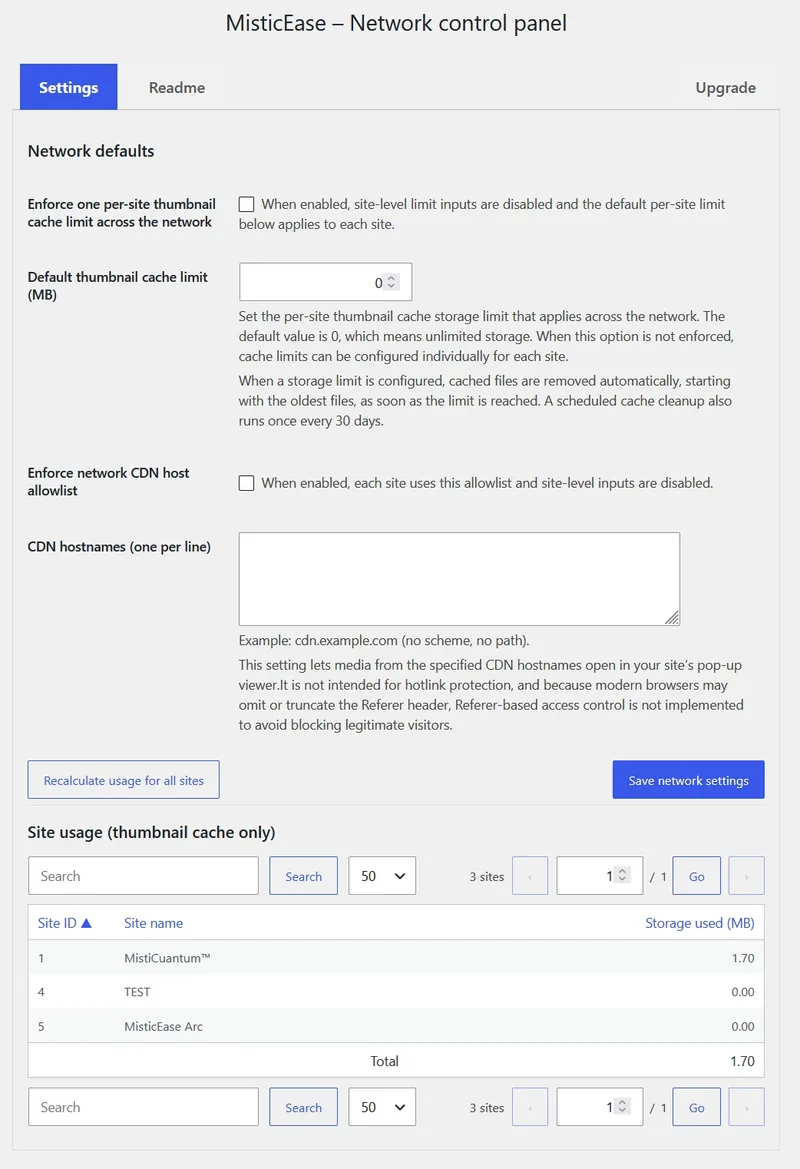
Ja. Jede Website hat dieselbe zentrale Einstellungsseite. Zusätzlich erhalten Netzwerkadministratoren ein eigenes Bedienfeld, auf dem sie das Cache-Limit pro Website und die CDN-Zulassungsliste zentral verwalten können. Dort sehen sie auch, wie viel Speicher jede Website verwendet.
Wie werden Vorschaubilder gespeichert?
Ein Vorschaubild wird einmal abgerufen, auf deiner eigenen Website gespeichert und von dort ausgeliefert. Vorschaubilder, die 90 Tage lang nicht verwendet wurden, werden bei einer geplanten Bereinigung automatisch entfernt. Wird eines erneut benötigt, erscheint sofort ein kleines Bild, während die hochauflösende Version im Hintergrund erneut abgerufen wird. Du kannst außerdem ein Speicherlimit festlegen.
Warum nur ein Vorschaubild pro Video?
Damit sich nicht mehrere Kopien desselben Bildes in unterschiedlichen Größen ansammeln. MisticEase speichert ein hochauflösendes Vorschaubild und skaliert es auf die von dir festgelegte Größe herunter. Unabhängig von der gewählten Größe bleibt es auf hochauflösenden Displays scharf.
Welcher Player spielt YouTube-Videos ab?
YouTube-Videos werden im Player von youtube-nocookie.com abgespielt.
Eine Nachricht von MistiCuantum™
Bei der Entwicklung von MisticEase sind wir von einem Ziel ausgegangen: Medien zu einer Seite hinzuzufügen, soll vom Anfang bis zum Ende reibungslos und ohne Stress funktionieren.
Wir werden MisticEase weiter verbessern. Teile uns in einer Rezension oder auf der Support-Seite bei WordPress.org mit, was du davon hältst.
Gib deinen Besuchern einen Grund, auf deiner Seite zu bleiben.
Gewinne Zeit zurück, um über deinen nächsten Inhalt nachzudenken.
Mit dem Floating-Modus wird deine Seite zu einem Ort, an dem Menschen bleiben. Mach aus Besuchern Fans. MisticEase gibt Redakteuren die Zeit zurück, die sie bisher für das Einfügen von Medien aufgewendet haben. Füge zunächst eine URL ein und sieh dir das Ergebnis auf deiner eigenen Seite an.
Kostenlos. Funktioniert mit dem Block-Editor und dem klassischen Editor.