
MisticEase™ Miniatures vidéo à partir d’URL collées & fenêtres surgissantes (popups) flottantes et déplaçables – extension WordPress
Collez. Publiez. C’est fait.
Collez une URL de vidéo et enregistrez. Votre page publiée affiche une miniature, et la vidéo s’ouvre dans une fenêtre surgissante. Les personnes qui consultent la page peuvent déplacer cette fenêtre où elles le souhaitent et continuer à lire tout en la gardant ouverte.
Prend en charge les vidéos YouTube, Vimeo et Dailymotion, ainsi que les images de votre médiathèque.




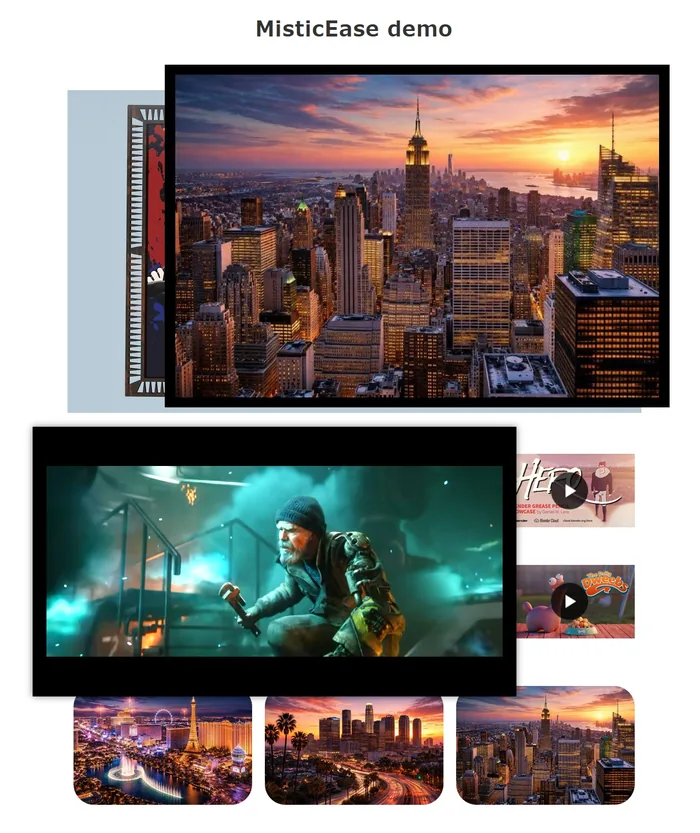
Chaque vidéo et chaque image de cette page s’ouvre d’un clic. Survolez la fenêtre surgissante ouverte : un bouton de déplacement apparaît. Vous pouvez également la saisir par l’un de ses quatre bords. Placez-la où vous le souhaitez et continuez à lire.
Le déplacement est disponible de l’ordinateur jusqu’aux écrans de la taille d’une tablette.
Comment ajouter une fenêtre vidéo surgissante (popup) dans WordPress : collez l’URL et enregistrez
Par exemple, une page qui met en valeur vos vidéos et images préférées.
Pour les vidéos, votre travail est terminé dès que vous collez l’URL. Ensuite, rédigez votre texte et enregistrez comme d’habitude. Aucun code court, aucun HTML personnalisé, aucun réglage compliqué.
1Coller
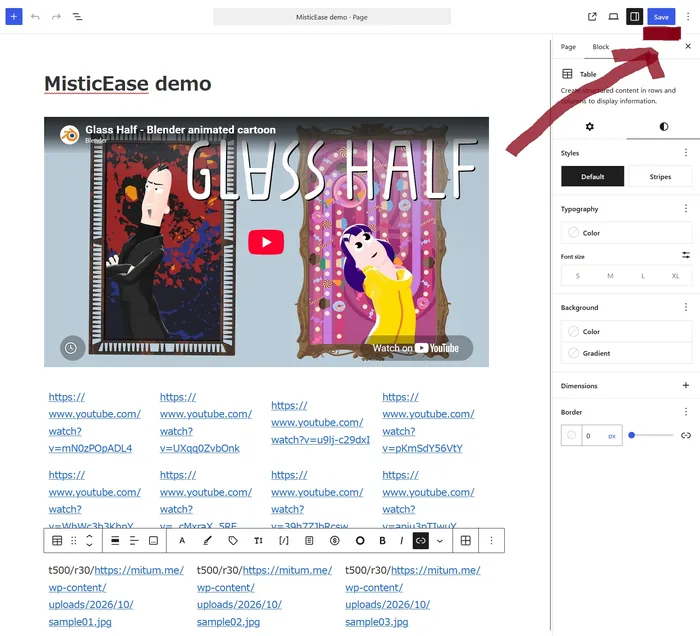
2Enregistrer
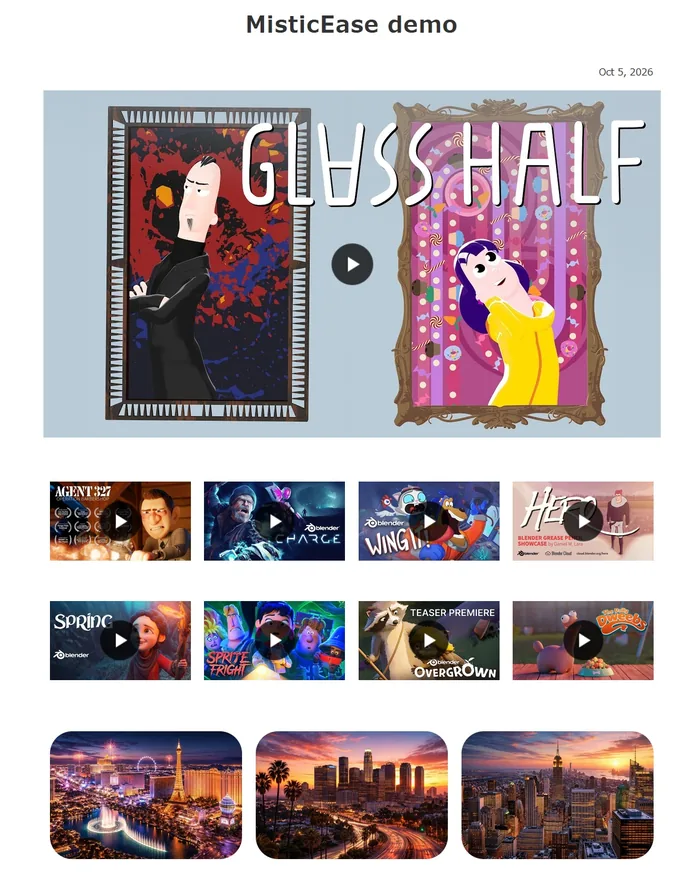
3Regarder tout en lisant
Les vidéos déjà présentes dans vos publications sont transformées de la même manière dès que vous activez MisticEase. Vous n’avez rien à coller de nouveau.
Essayez : collez une URL, enregistrez un brouillon et prévisualisez-le.
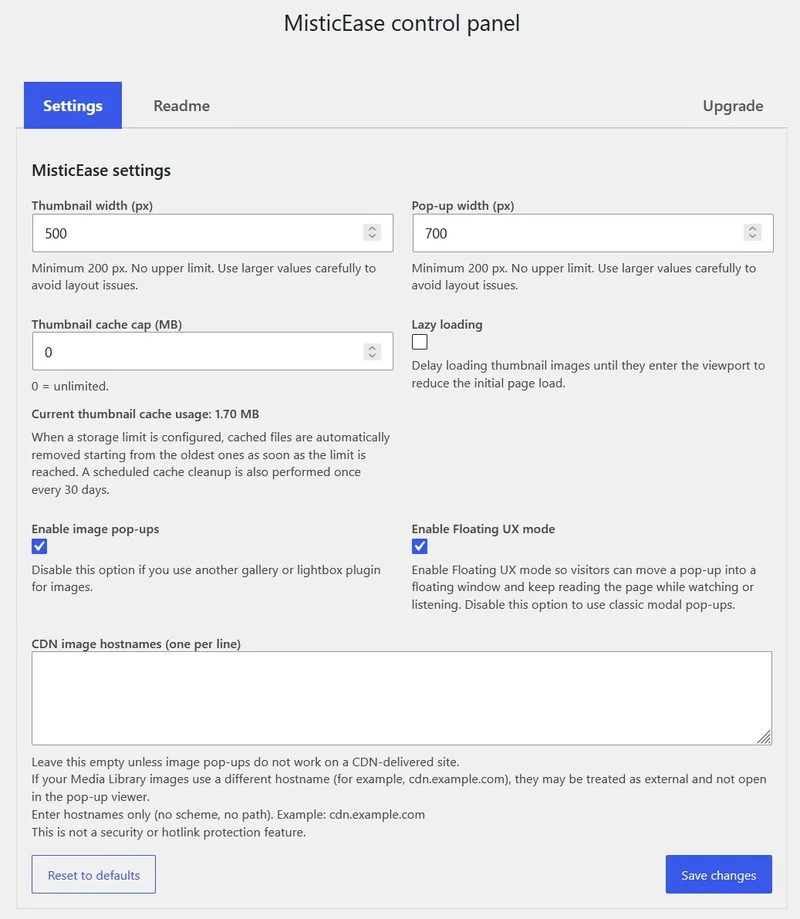
Un seul écran de réglages pour votre site.
Un préfixe court lorsqu’un élément doit faire exception.
Slash Markup
Une URL simplement collée s’affiche avec votre largeur par défaut. Lorsqu’un élément doit avoir une taille différente ou s’afficher sous forme de lien texte plutôt que de miniature, écrivez un court préfixe juste avant son URL. C’est le Slash Markup. Son utilisation n’est jamais obligatoire.
| Ce que vous écrivez | Ce que l’on voit | Ce qui change |
|---|---|---|
t100/URL |
|
La miniature fait 100 px de large. |
t300/p1280/URL |
|
La miniature fait 300 px de large. La fenêtre surgissante s’ouvre sur 1280 px de large. |
n/URL |
Le titre de la vidéo devient un lien à la place d’une miniature. MisticEase récupère le titre pour vous. | |
/Voir la vidéo/URL |
Vos propres mots deviennent le lien. C’est pratique lorsque vous mentionnez une vidéo dans une phrase. |
Dans l’éditeur de blocs, saisissez d’abord le préfixe, puis collez l’URL. Les préfixes peuvent être combinés : t300/r30/p980/URL arrondit également les angles de 30 px. Une largeur est une valeur maximale, de sorte que les miniatures rétrécissent pour tenir dans les espaces plus étroits.
Nous avons apporté beaucoup de soin à rendre ce système librement réglable, afin qu’il puisse vous aider à exprimer ce que vous avez en tête. Toutes les démonstrations de cette page sont placées avec le même balisage.
Tous les détails figurent dans l’onglet Readme de l’écran de réglages de l’extension. Inutile de les chercher ailleurs.
Agrandissez les images WordPress d’un clic avec une visionneuse (lightbox)
Insérez une image depuis votre médiathèque et réglez son lien sur « Fichier média ». C’est tout. Les personnes qui consultent la page cliquent pour l’ouvrir en plus grand. Lorsqu’une page contient plusieurs images, elles peuvent passer à la suivante ou à la précédente dans la fenêtre surgissante. Les images peuvent elles aussi être déplacées et placées à côté d’une vidéo.
Vous utilisez déjà une extension de galerie ? Désactivez les fenêtres surgissantes d’images dans les réglages. Votre galerie continue de gérer les images, et MisticEase ne gère que les vidéos.
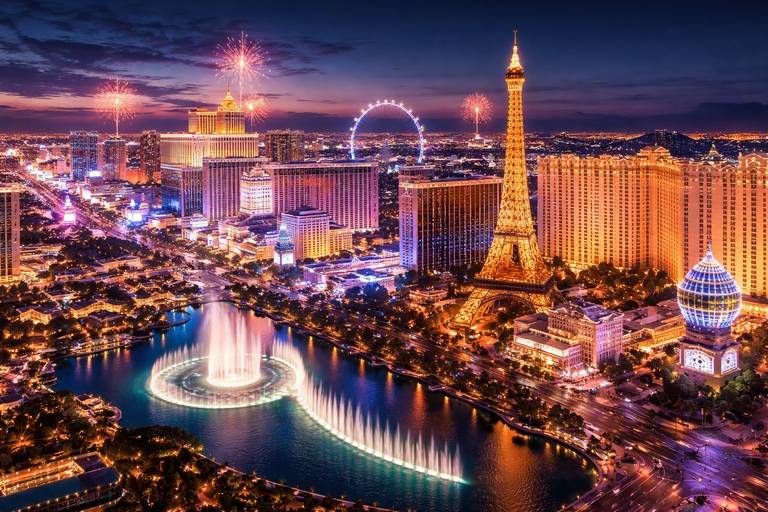

Cliquez pour agrandir. Cliquez sur le côté gauche ou droit de l’image ouverte pour passer à la précédente ou à la suivante.
Vous souhaitez intégrer de nombreuses vidéos, mais vous craignez que votre page ralentisse ?
MisticEase n’insère aucun lecteur vidéo sur votre page. L’extension y place des miniatures. Douze vidéos sont alignées ici même, et aucun lecteur ne se charge tant que vous ne cliquez pas.
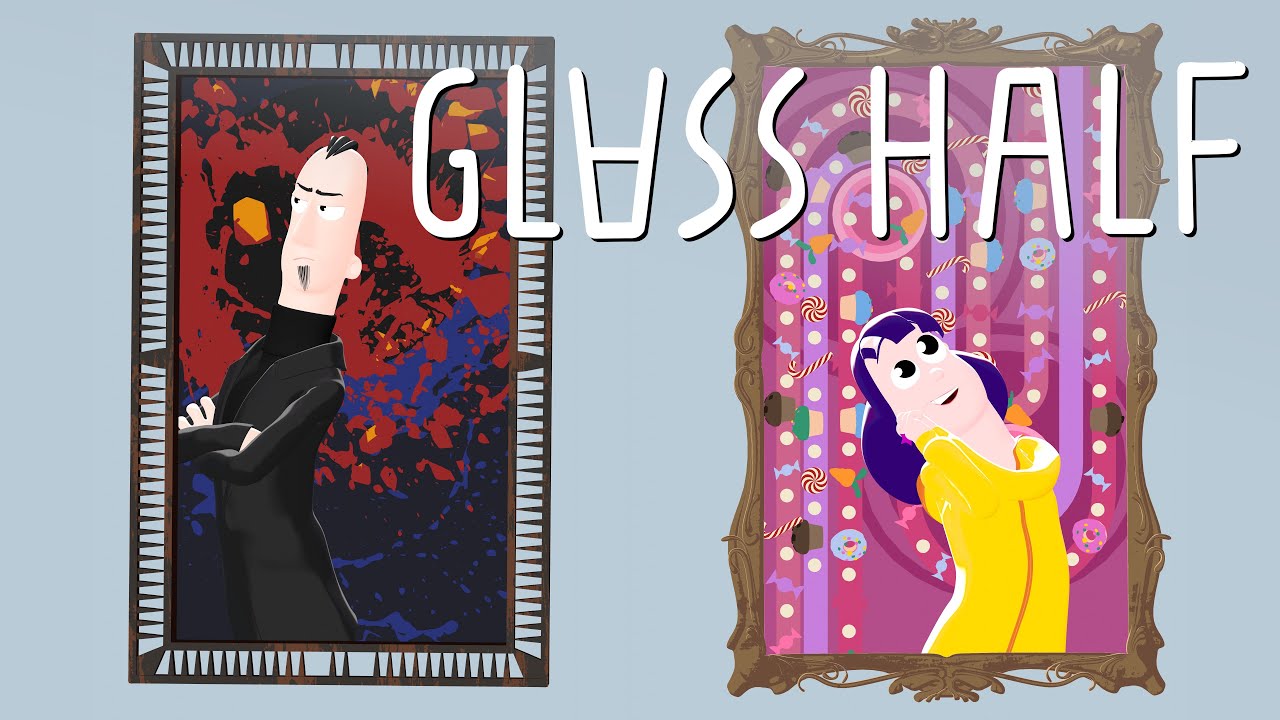

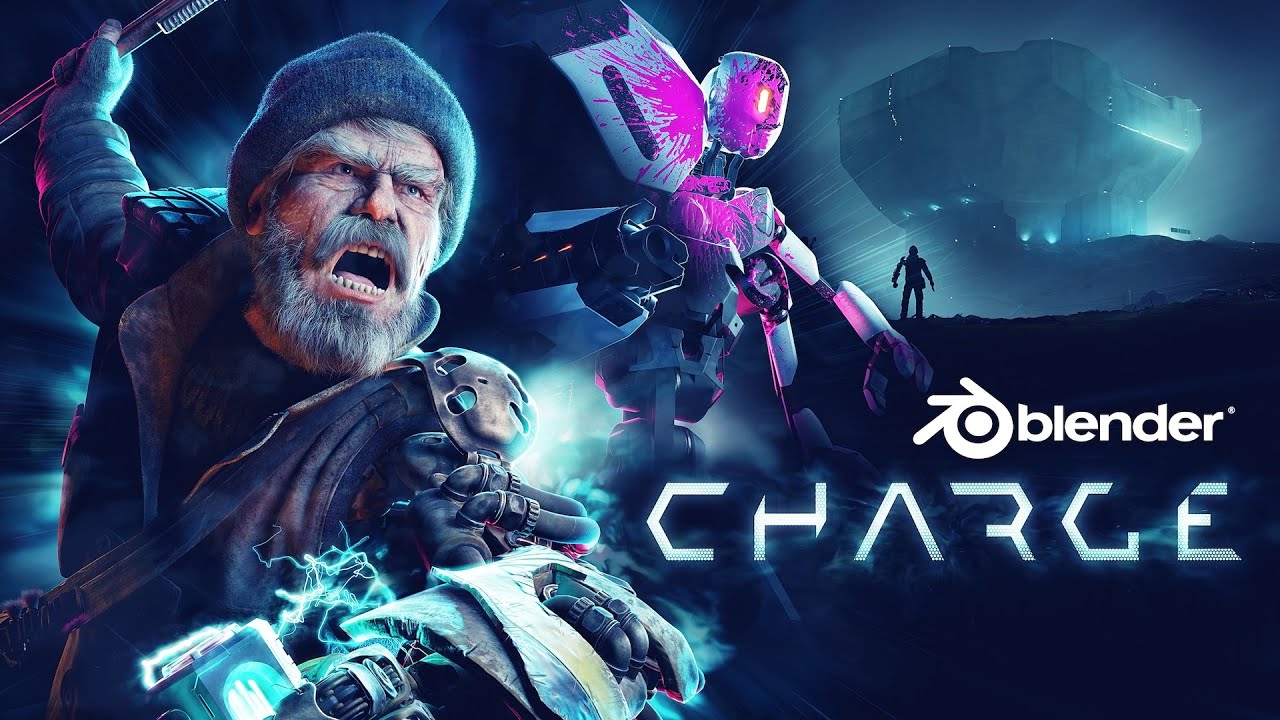
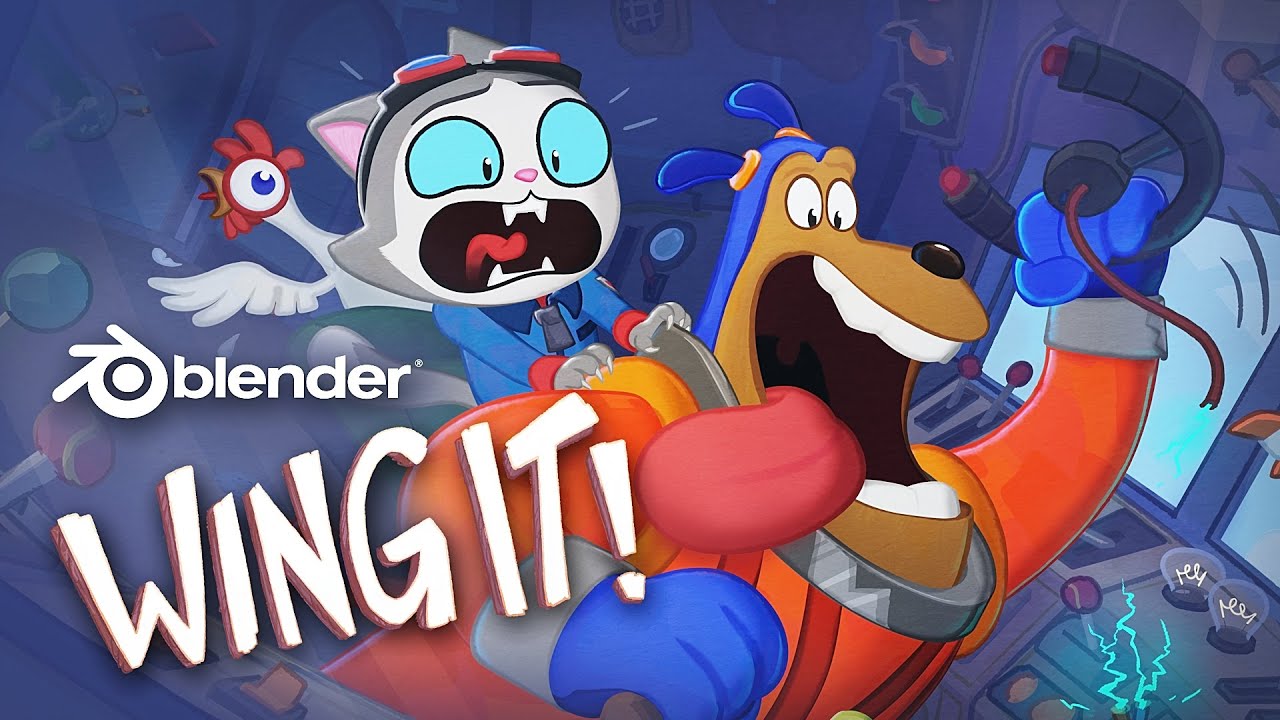
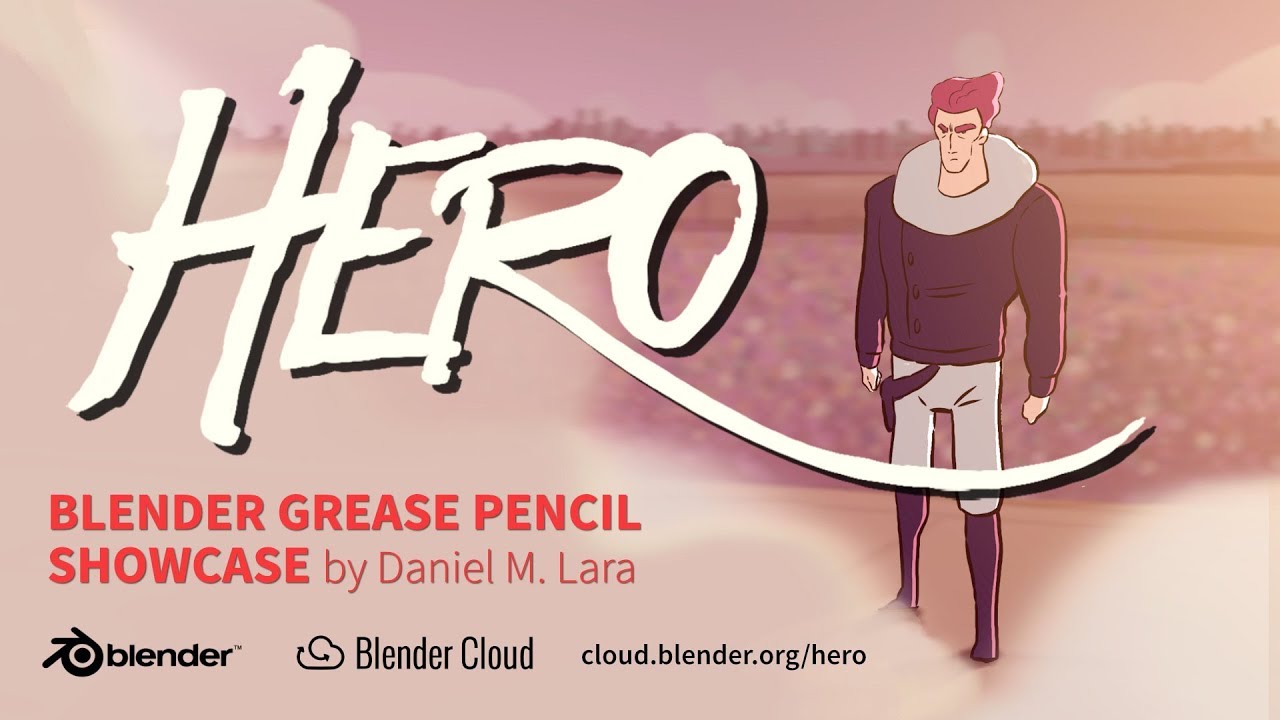
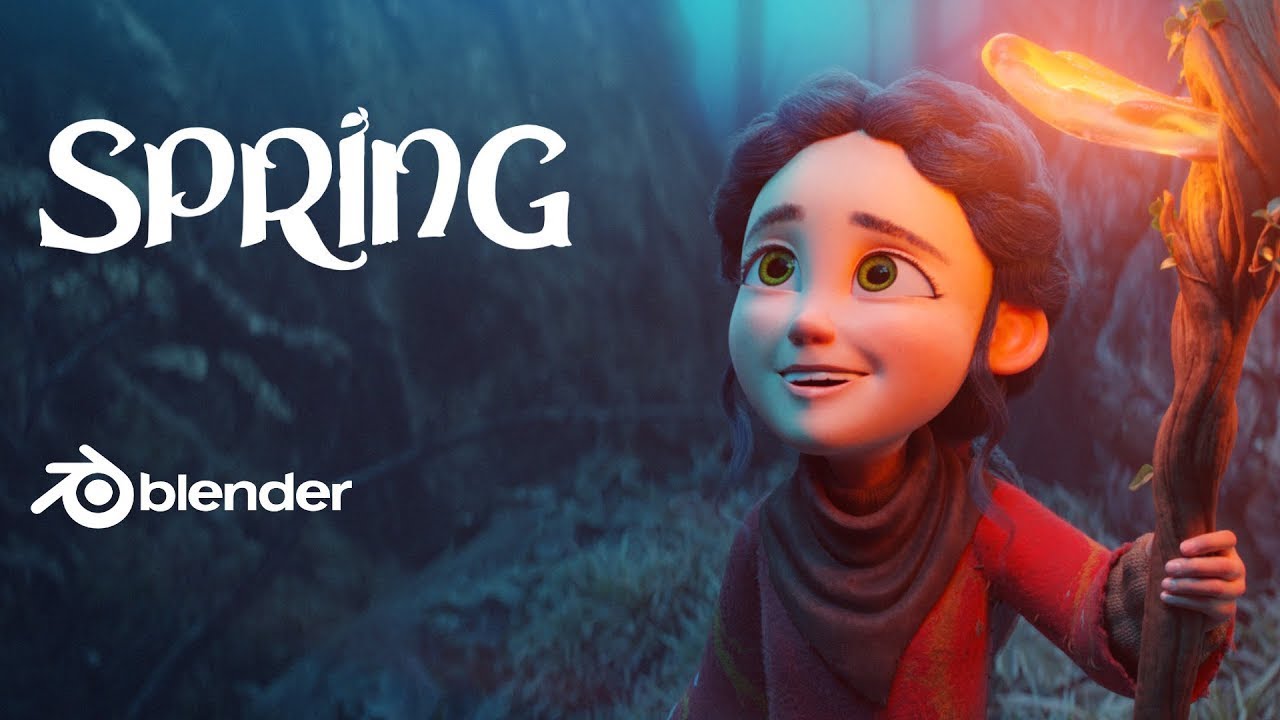
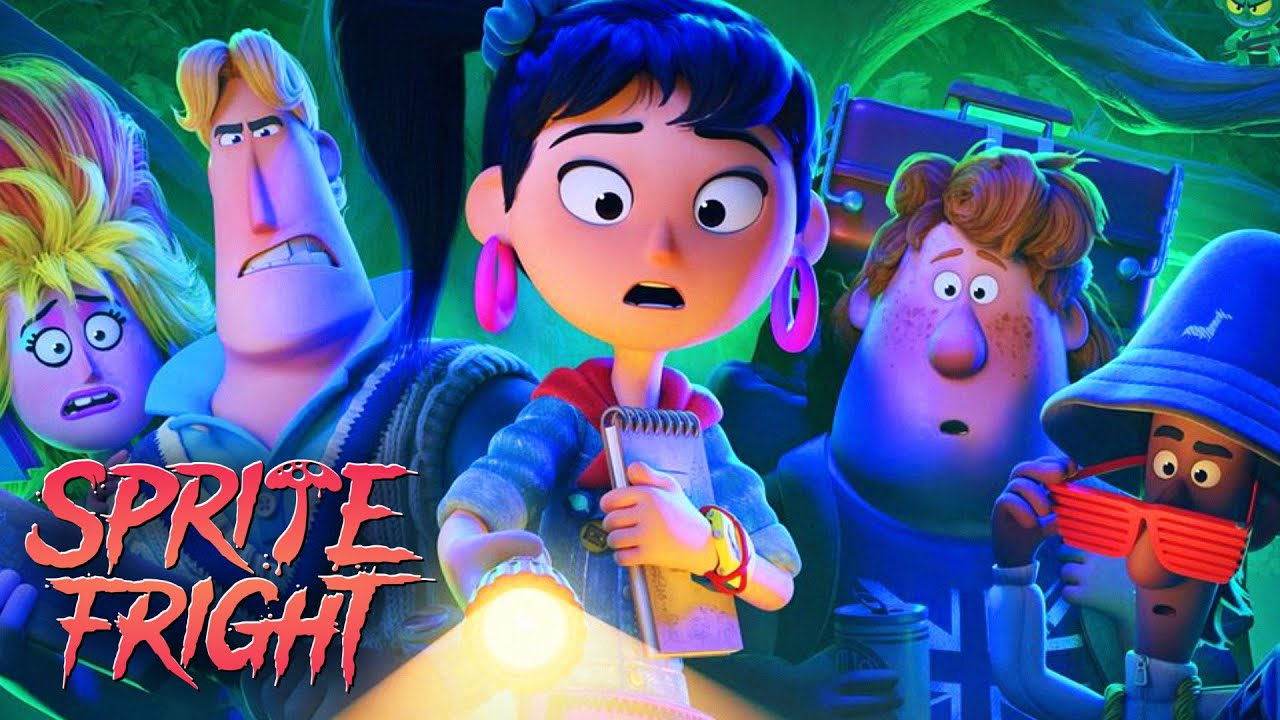

- Les lecteurs se chargent au clicUn lecteur vidéo n’est chargé que lorsqu’une personne clique sur sa miniature.
- Les miniatures proviennent de votre propre siteUne miniature est récupérée une seule fois, enregistrée sur votre site, puis servie depuis celui-ci. Votre page ne la redemande pas au service vidéo à chaque affichage.
- L’espace est réservé à l’avanceLes miniatures vidéo ont une largeur et une hauteur définies, de sorte que le texte autour ne se décale pas pendant leur chargement.
- Le chargement différé reste votre choixLes miniatures peuvent attendre d’entrer dans la zone visible avant de se charger. Activez ou désactivez cette option selon les besoins de la page.
Les personnes qui visitent votre site continuent de regarder tout en faisant défiler la page et en lisant
Cela change les possibilités offertes par une page.
Cours en ligne
Les élèves lancent la vidéo du cours et lisent le texte que vous avez préparé, sur la même page.
Tutoriels
La vidéo explicative reste à côté des étapes écrites, ce qui permet de les suivre au fur et à mesure.
Côte à côte
Ouvrez une vidéo et une image ensemble, puis comparez la séquence à un schéma ou au résultat final.
Si vous avez lu jusqu’ici avec une vidéo toujours ouverte, c’est exactement ce que vous faites en ce moment.
Questions fréquentes
MisticEase est-elle gratuite ?
Oui. Elle est téléchargeable gratuitement depuis WordPress.org. Tout ce qui est présenté sur cette page fonctionne dans la version gratuite.
Les codes courts (shortcodes) sont-ils nécessaires ?
Non. Collez l’URL de la vidéo et enregistrez. Vous n’avez aucun code court ni HTML personnalisé à écrire.
L’intégration de nombreuses vidéos va-t-elle ralentir ma page ?
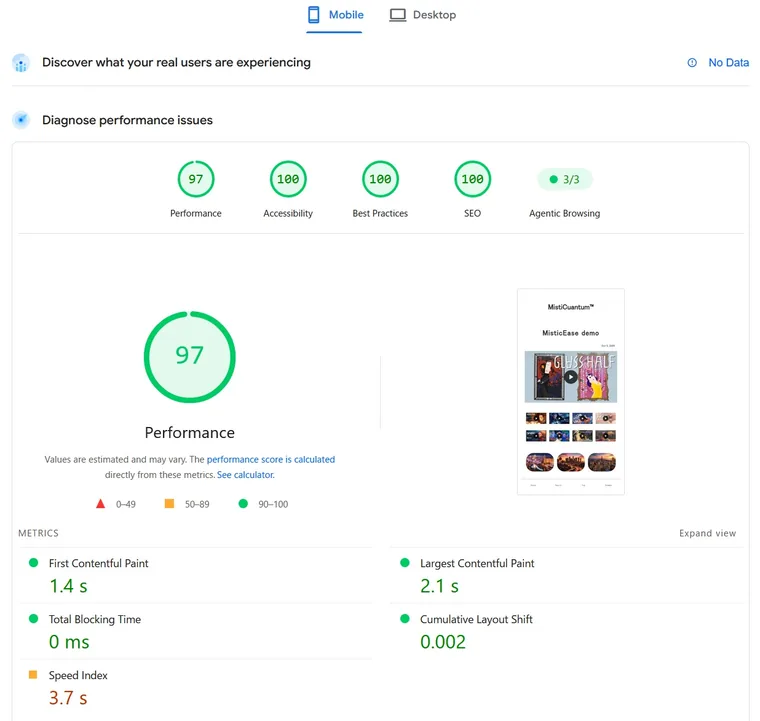
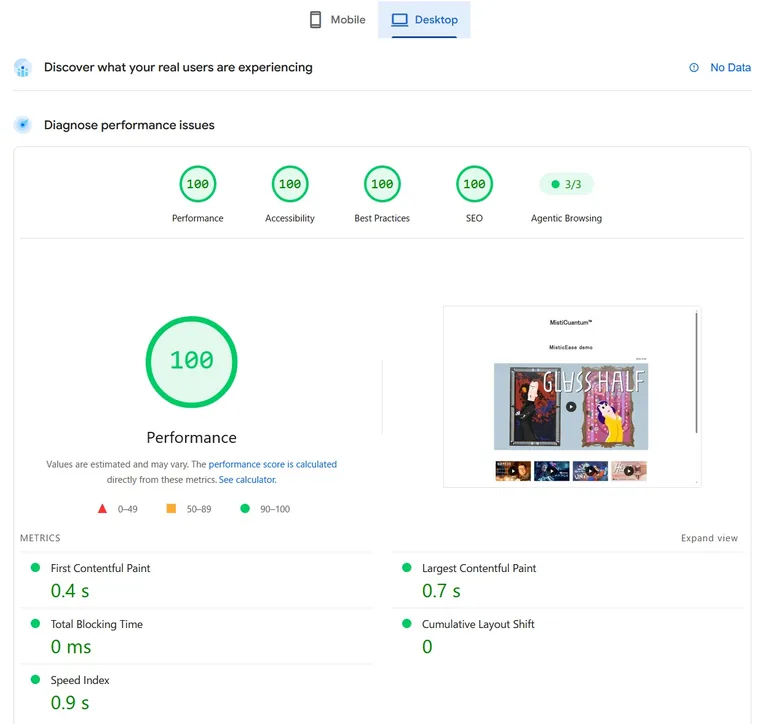
La page de démonstration présentée dans le démarrage rapide (neuf vidéos et trois images) a été mesurée lors de sa création, et aucune baisse de performances n’a été constatée. PageSpeed Insights lui a attribué 97 sur mobile et 100 sur ordinateur (5 oct. 2026).
MisticEase fonctionne-t-elle avec l’éditeur classique ?
Oui. Dans l’éditeur de blocs comme dans l’éditeur classique, il suffit de coller l’URL.
Quels sites vidéo sont pris en charge ?
YouTube (y compris les Shorts, les diffusions en direct et les liens courts youtu.be), Vimeo et Dailymotion (y compris dai.ly). Les URL de listes de lecture et de chaînes ne deviennent pas des miniatures. Elles restent des liens ordinaires.
Que deviennent les vidéos que j’ai déjà intégrées ?
Dès que vous activez MisticEase, elles apparaissent sous forme de miniatures sur la page publiée. Vous n’avez pas besoin de modifier vos publications. Si vous désactivez l’extension, elles retrouvent leur affichage précédent.
Que se passe-t-il sur les téléphones ?
Les miniatures et les fenêtres surgissantes fonctionnent sur les téléphones. Lorsque la fenêtre du navigateur fait 640 px de large ou moins, déplacer une fenêtre surgissante n’est pas pratique ; seule la fonction flottante est donc désactivée.
S’agit-il d’une extension de vidéo épinglée ?
Non. Elle n’épingle pas automatiquement une vidéo dans un coin. Les personnes qui consultent la page déplacent elles-mêmes la fenêtre surgissante et la placent où elles le souhaitent.
MisticEase prend-elle en charge le multisite ?
Oui. Chaque site dispose du même écran unique de réglages. En outre, les administrateurs et administratrices du réseau disposent de leur propre panneau pour gérer au même endroit la limite de cache propre à chaque site et la liste d’autorisation du CDN, avec une liste indiquant l’espace de stockage utilisé par chaque site.
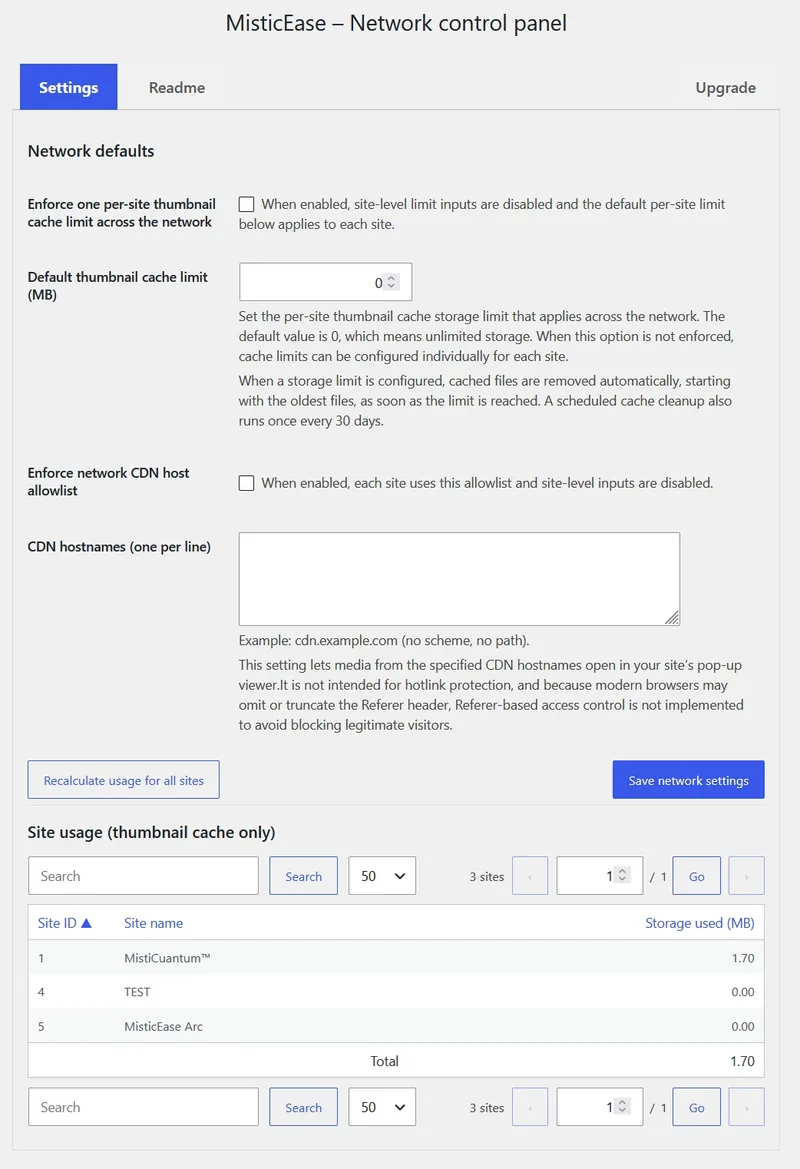
Comment les miniatures sont-elles stockées ?
Une miniature est récupérée une seule fois, enregistrée sur votre propre site, puis servie depuis celui-ci. Les miniatures inutilisées pendant 90 jours sont supprimées automatiquement lors d’un nettoyage planifié. Si l’une d’elles est de nouveau nécessaire, une petite image est affichée immédiatement et la version haute résolution est récupérée à nouveau en arrière-plan. Vous pouvez également définir une limite de stockage.
Pourquoi une seule miniature par vidéo ?
Pour éviter d’accumuler des copies de la même image dans différentes tailles. MisticEase enregistre une miniature haute résolution et la réduit à la taille que vous définissez. Quelle que soit la taille choisie, elle reste nette sur les écrans à haute densité.
Quel lecteur est utilisé pour les vidéos YouTube ?
Les vidéos YouTube sont lues avec le lecteur youtube-nocookie.com.
Un mot de MistiCuantum™
Nous avons conçu MisticEase en partant de l’objectif final : l’ajout de médias à une page doit se dérouler sans accroc du début à la fin, sans stress en cours de route.
Nous continuerons à l’améliorer. Dites-nous ce que vous en pensez dans un avis ou sur la page d’assistance de WordPress.org.
Offrez à votre audience une page qui lui donne une raison de rester.
Récupérez du temps pour réfléchir à ce que vous allez écrire ensuite.
Avec le mode flottant, votre page devient un endroit où l’on reste. Faites de votre audience des fans. MisticEase redonne aux personnes qui éditent le temps auparavant consacré à l’ajout de médias. Commencez par coller une URL et observez le résultat sur votre propre page.
Gratuite. Fonctionne avec l’éditeur de blocs et l’éditeur classique.