
MisticEase™ Video-thumbnails uit geplakte URL’s & versleepbare, zwevende pop-ups – WordPress-plugin
Plak. Publiceer. Klaar.
Plak een video-URL en sla op. Je gepubliceerde pagina toont een thumbnail en de video opent in een pop-up. Bezoekers kunnen die pop-up verslepen naar waar ze willen en verder lezen terwijl hij openblijft.
Ondersteunt video’s van YouTube, Vimeo en Dailymotion en afbeeldingen uit je mediabibliotheek.




Elke video en afbeelding op deze pagina opent met één klik. Beweeg de muis over de geopende pop-up en er verschijnt een sleepknop. Je kunt de pop-up ook aan een van de vier randen vastpakken. Zet hem waar je wilt en lees verder.
Verslepen is beschikbaar op desktop en in vensters tot tabletformaat.
Een video-pop-up toevoegen in WordPress: plak de URL en sla op
Bijvoorbeeld een pagina waarop je je favoriete video’s en afbeeldingen laat zien.
Voor video’s is het werk klaar zodra je de URL plakt. Daarna schrijf je je tekst en sla je op zoals gewoonlijk. Geen shortcodes, geen aangepaste HTML en geen ingewikkelde instellingen.
1Plakken
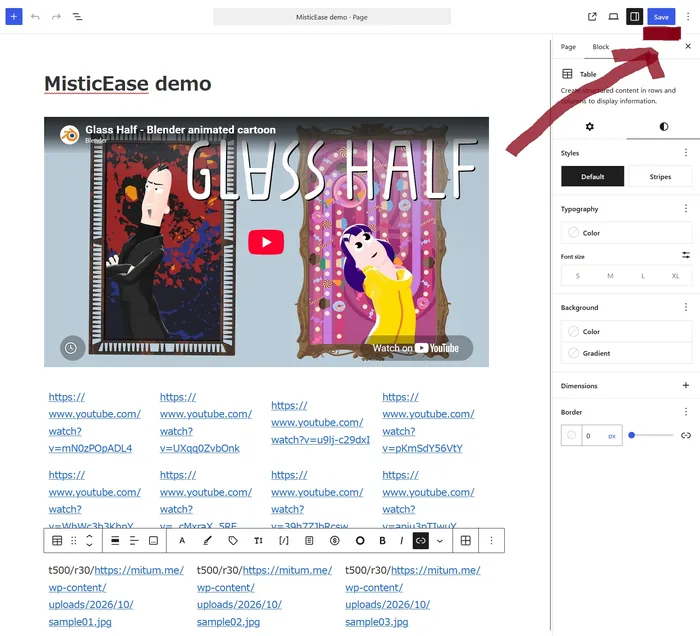
2Opslaan
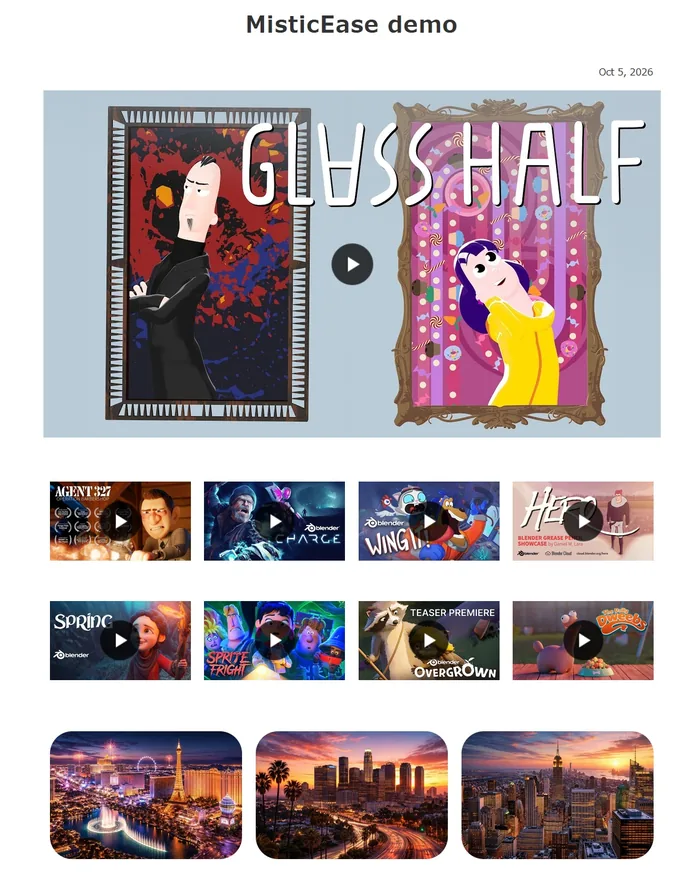
3Kijken terwijl je leest
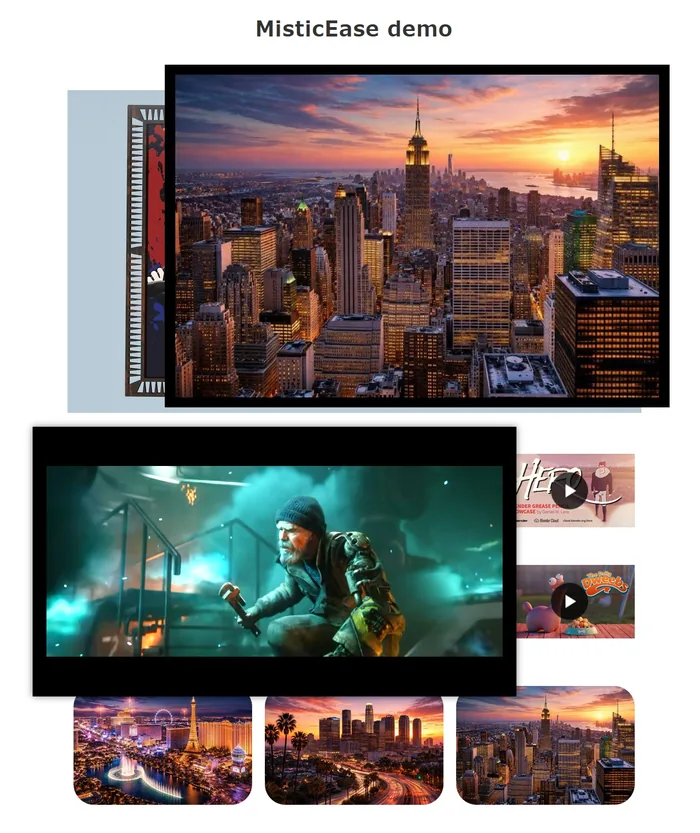
Video’s die al in je berichten staan, veranderen op dezelfde manier zodra je MisticEase activeert. Je hoeft niets opnieuw te plakken.
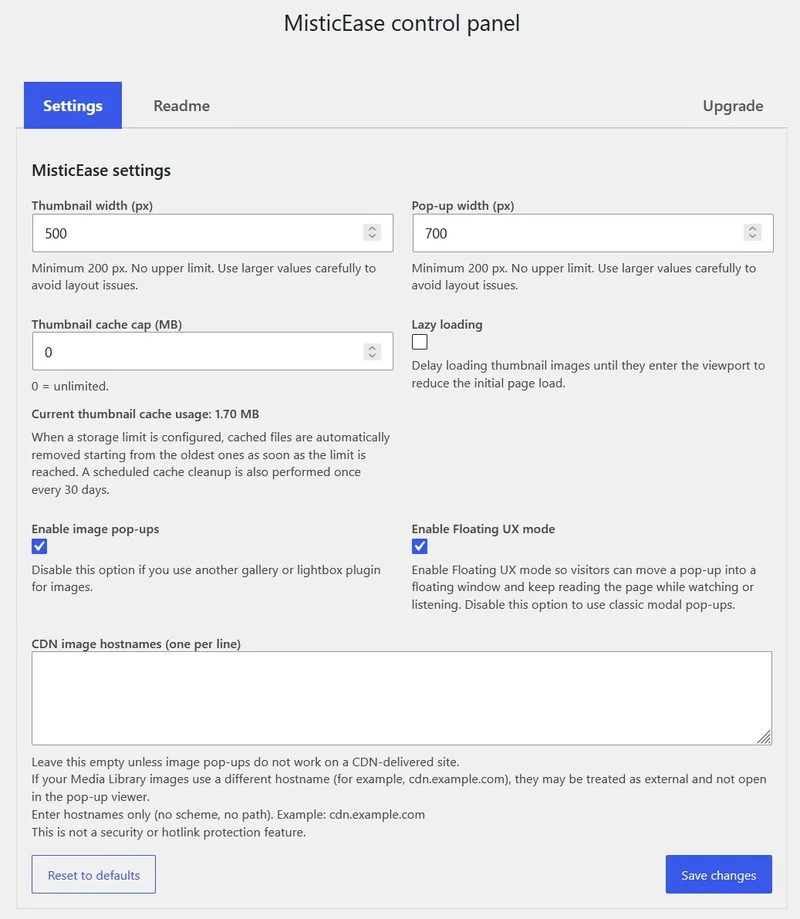
Probeer het: plak één URL, sla een concept op en bekijk het voorbeeld.
Eén instellingenscherm voor je site.
Een kort voorvoegsel als één onderdeel anders moet zijn.
Slash Markup
Een URL die je gewoon plakt, wordt op de standaardbreedte weergegeven. Als één onderdeel een ander formaat nodig heeft of een tekstlink moet zijn in plaats van een thumbnail, zet je vlak voor de URL een kort voorvoegsel. Dat is Slash Markup. Je hoeft het nooit te gebruiken.
| Wat je schrijft | Wat bezoekers zien | Wat er verandert |
|---|---|---|
t100/URL |
|
De thumbnail is 100 px breed. |
t300/p1280/URL |
|
De thumbnail is 300 px breed. De pop-up opent met een breedte van 1280 px. |
n/URL |
De videotitel wordt een link in plaats van een thumbnail. MisticEase haalt de titel voor je op. | |
/Bekijk de video/URL |
Je eigen woorden worden de link. Handig als je een video in een zin noemt. |
Typ in de blok-editor eerst het voorvoegsel en plak daarna de URL. Voorvoegsels kunnen worden gecombineerd: t300/r30/p980/URL rondt ook de hoeken af met 30 px. Een breedte is een maximum, dus thumbnails worden kleiner om in smallere ruimtes te passen.
We hebben veel zorg besteed aan de vrijheid om dit zelf te bepalen. Dat kan je helpen om uit te drukken wat je in gedachten hebt. Elke demo op deze pagina is met dezelfde markup geplaatst.
Alle details staan op het tabblad Readme in het instellingenscherm van de plugin. Je hoeft nergens anders te zoeken.
Vergroot WordPress-afbeeldingen met een klik in een lightbox
Voeg een afbeelding uit je mediabibliotheek in en stel de link in op “Mediabestand”. Dat is alles. Bezoekers klikken om de afbeelding groter te openen. Als een pagina meerdere afbeeldingen heeft, kunnen ze in de pop-up naar de volgende of vorige gaan. Afbeeldingen kunnen ook worden versleept en naast een video worden geplaatst.
Gebruik je al een galerijplugin? Schakel afbeeldingspop-ups uit in de instellingen. Je galerij blijft de afbeeldingen afhandelen en MisticEase behandelt alleen de video’s.


Klik om te vergroten. Klik op de linker- of rechterkant van de geopende afbeelding om naar de vorige of volgende te gaan.
Wil je veel video’s insluiten, maar ben je bang dat je pagina trager wordt?
MisticEase plaatst geen videospelers op je pagina. Het plaatst er thumbnails. Hier staan twaalf video’s naast elkaar en geen enkele speler wordt geladen totdat je klikt.


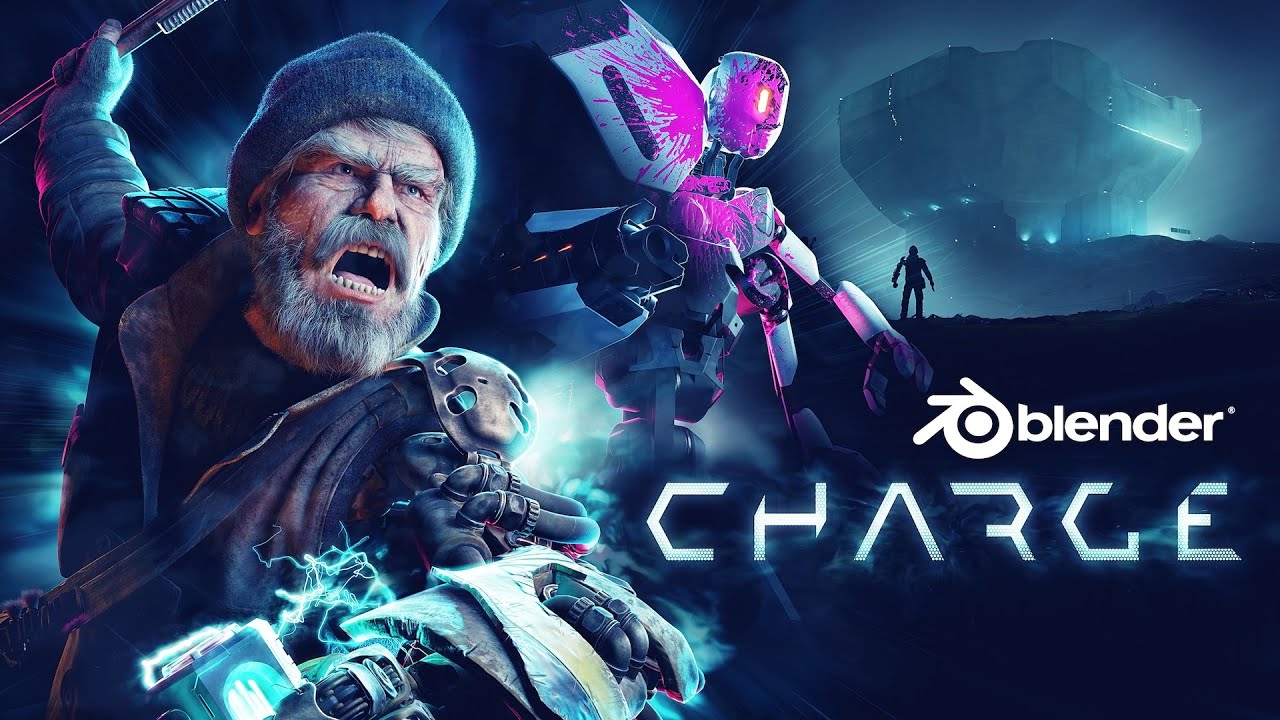

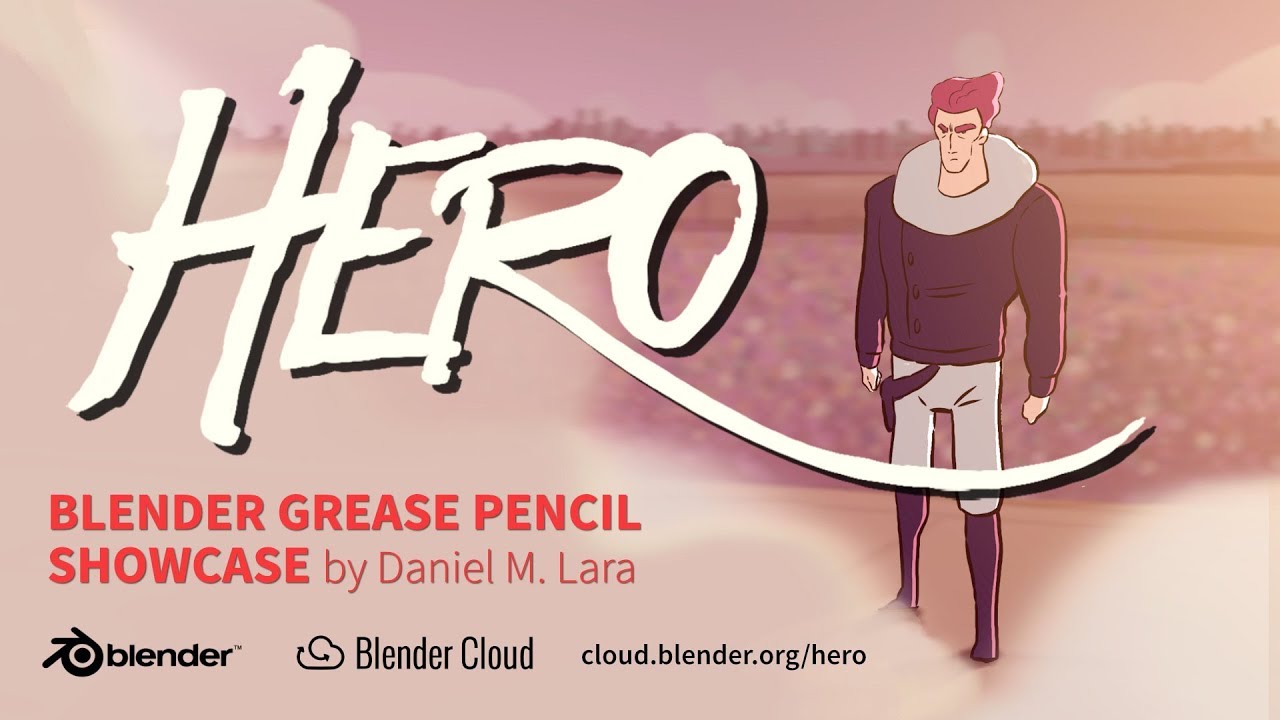


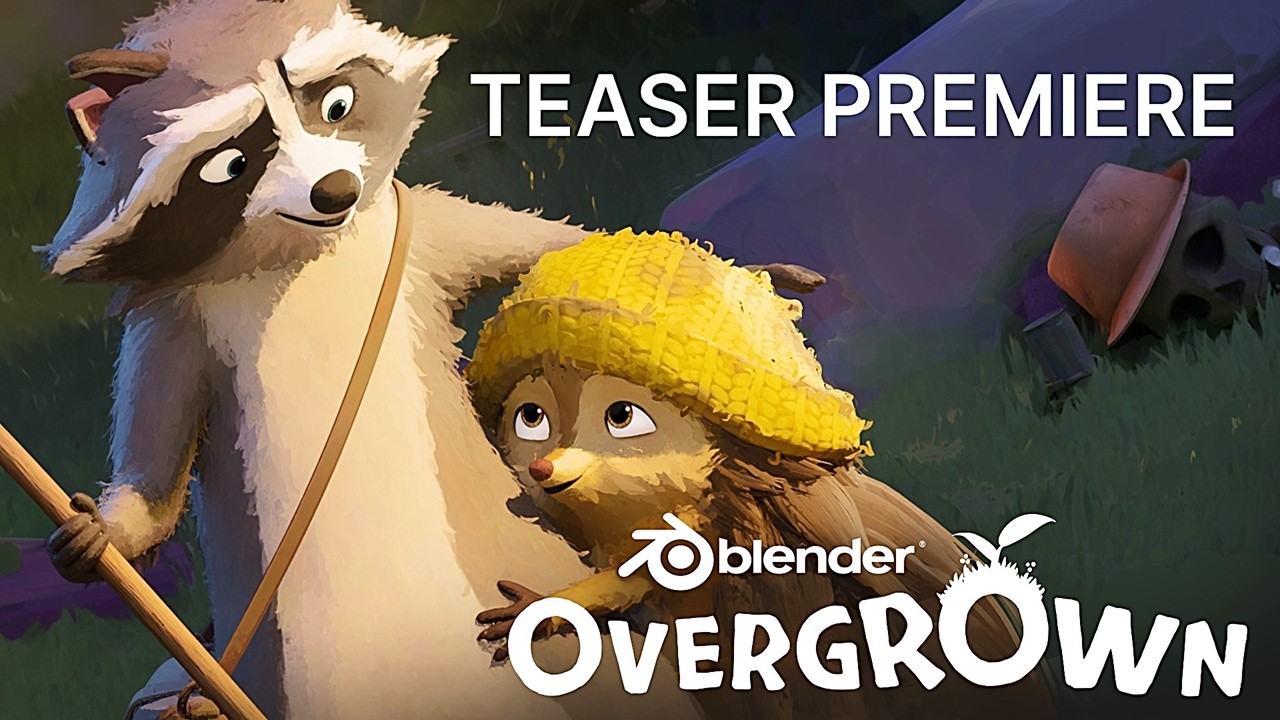


- Spelers laden na een klikEen videospeler wordt pas geladen wanneer een bezoeker op de thumbnail klikt.
- Thumbnails komen van je eigen siteEen thumbnail wordt één keer opgehaald, op je site opgeslagen en daarna vanaf daar geleverd. Je pagina vraagt de videoservice er niet bij elke weergave opnieuw om.
- Ruimte wordt vooraf gereserveerdVideo-thumbnails hebben een vaste breedte en hoogte, zodat de tekst eromheen niet verspringt terwijl ze laden.
- Je bepaalt zelf of je lazy-loading gebruiktThumbnails kunnen wachten met laden tot ze in beeld komen. Schakel dit in of uit afhankelijk van de pagina.
Bezoekers blijven kijken terwijl ze scrollen en lezen
Dat verandert waarvoor je een pagina kunt gebruiken.
Online lessen
Cursisten spelen de lesvideo af en lezen op dezelfde pagina de tekst die je hebt voorbereid.
Tutorials
Lezers houden de instructievideo naast de geschreven stappen en volgen die stap voor stap.
Naast elkaar
Open tegelijk één video en één afbeelding en vergelijk de beelden met een diagram of het eindresultaat.
Als je tot hier hebt gelezen terwijl er nog een video openstaat, doe je het nu al.
Veelgestelde vragen
Is MisticEase gratis?
Ja. Je kunt MisticEase gratis downloaden van WordPress.org. Alles wat op deze pagina wordt gedemonstreerd, werkt in de gratis versie.
Heb ik shortcodes nodig?
Nee. Plak de video-URL en sla op. Je schrijft geen shortcodes en geen aangepaste HTML.
Wordt de laadtijd van mijn pagina langer als ik veel video’s insluit?
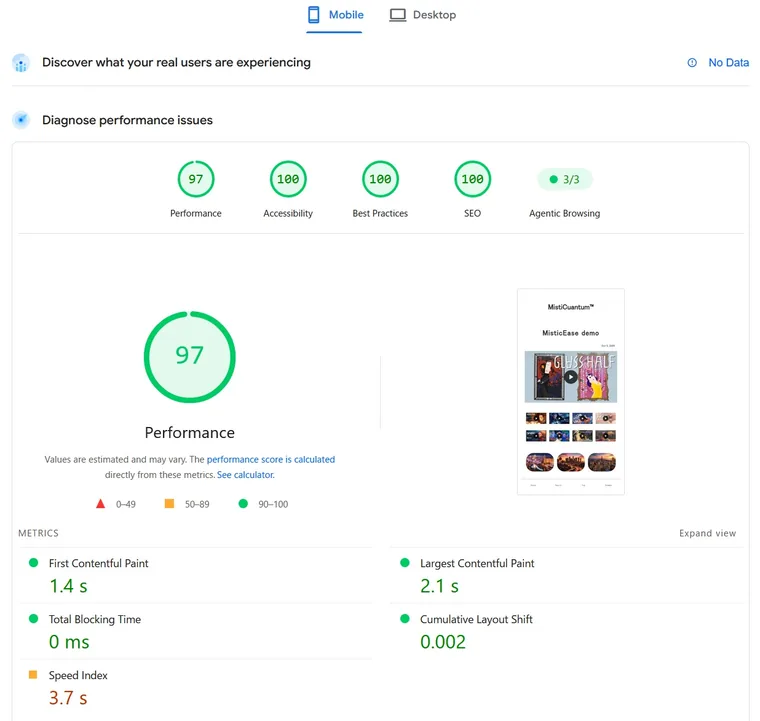
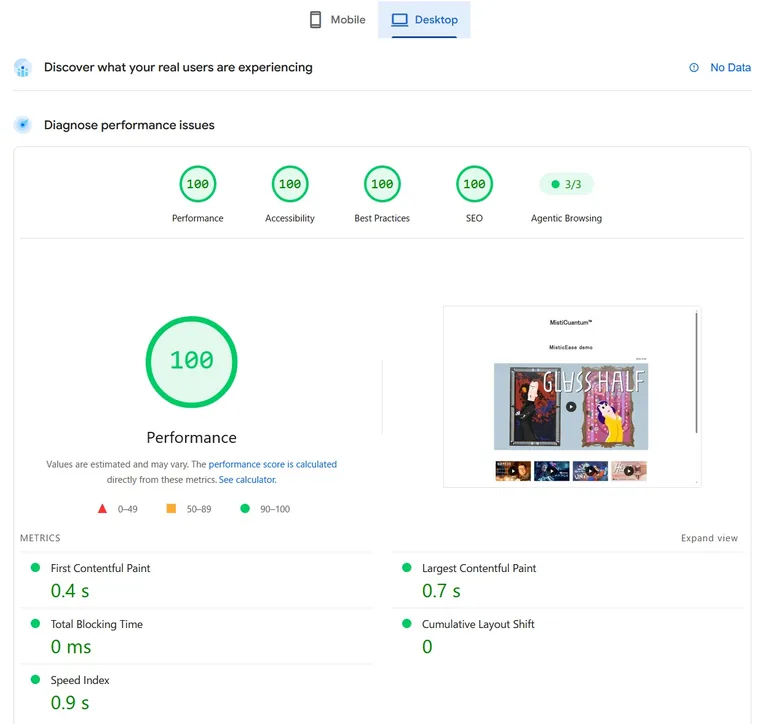
De demopagina uit de snelle start (negen video’s en drie afbeeldingen) is gemeten toen deze werd gemaakt en er was geen prestatiedaling te zien. PageSpeed Insights gaf 97 op mobiel en 100 op desktop (5 oktober 2026).
Werkt het met de Classic Editor?
Ja. Zowel in de blok-editor als in de Classic Editor plak je gewoon de URL.
Welke videosites worden ondersteund?
YouTube (inclusief Shorts, livestreams en korte youtu.be-links), Vimeo en Dailymotion (inclusief dai.ly). URL’s van playlists en kanalen worden geen thumbnails. Ze blijven gewone links.
Wat gebeurt er met video’s die ik al heb ingesloten?
Zodra je MisticEase activeert, verschijnen ze als thumbnails op de gepubliceerde pagina. Je hoeft je berichten niet te bewerken. Als je de plugin deactiveert, worden ze weer zoals ze waren.
Wat gebeurt er op telefoons?
Thumbnails en pop-ups werken op telefoons. In vensters van 640 px breed of smaller is een pop-up verslepen niet praktisch, daarom wordt alleen de zwevende functie uitgeschakeld.
Is dit een sticky-video-plugin?
Nee. Een video wordt niet automatisch in een hoek vastgezet. Bezoekers verslepen de pop-up zelf en zetten hem waar ze willen.
Ondersteunt het multisite?
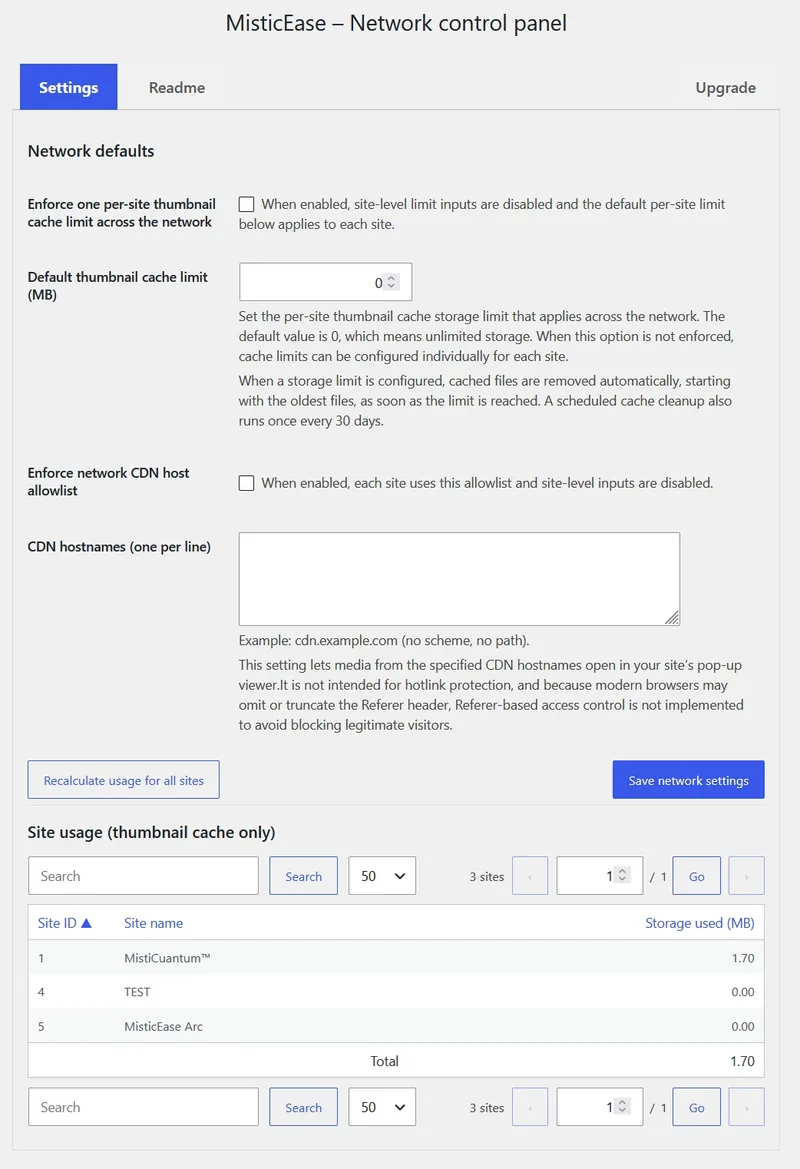
Ja. Elke site heeft hetzelfde enkele instellingenscherm. Daarnaast krijgen netwerkbeheerders een eigen paneel om op één plek de cachelimiet per site en de CDN-toelatingslijst te beheren, met een overzicht van hoeveel opslag elke site gebruikt.
Hoe worden thumbnails opgeslagen?
Een thumbnail wordt één keer opgehaald, op je eigen site opgeslagen en vanaf daar geleverd. Thumbnails die 90 dagen niet zijn gebruikt, worden automatisch verwijderd tijdens een geplande opschoning. Als er opnieuw een nodig is, wordt meteen een kleine afbeelding getoond en wordt de versie met hoge resolutie op de achtergrond opnieuw opgehaald. Je kunt ook een opslaglimiet instellen.
Waarom één thumbnail per video?
Om te voorkomen dat kopieën van dezelfde afbeelding in verschillende formaten zich opstapelen. MisticEase slaat één thumbnail met hoge resolutie op en schaalt die terug naar het formaat dat je instelt. Welke grootte je ook kiest, de afbeelding blijft scherp op schermen met een hoge pixeldichtheid.
Welke speler speelt YouTube-video’s af?
YouTube-video’s worden afgespeeld in de youtube-nocookie.com-speler.
Een bericht van MistiCuantum™
We hebben MisticEase vanuit één doel ontworpen: media aan een pagina toevoegen moet van begin tot eind soepel verlopen, zonder stress onderweg.
We blijven MisticEase verbeteren. Laat ons in een beoordeling of op de ondersteuningspagina op WordPress.org weten wat je ervan vindt.
Geef bezoekers een pagina met een reden om te blijven.
Krijg tijd terug om na te denken over wat je hierna wilt schrijven.
Met de zwevende modus wordt je pagina een plek waar mensen blijven. Maak van bezoekers fans. MisticEase geeft redacteuren de tijd terug die ze eerder besteedden aan het toevoegen van media. Begin door één URL te plakken en bekijk het resultaat op je eigen pagina.
Gratis. Werkt met de blok-editor en de Classic Editor.