
MisticEase™ Miniature video da URL incollati e pop-up fluttuanti trascinabili – plugin WordPress
Incolla. Pubblica. Fatto.
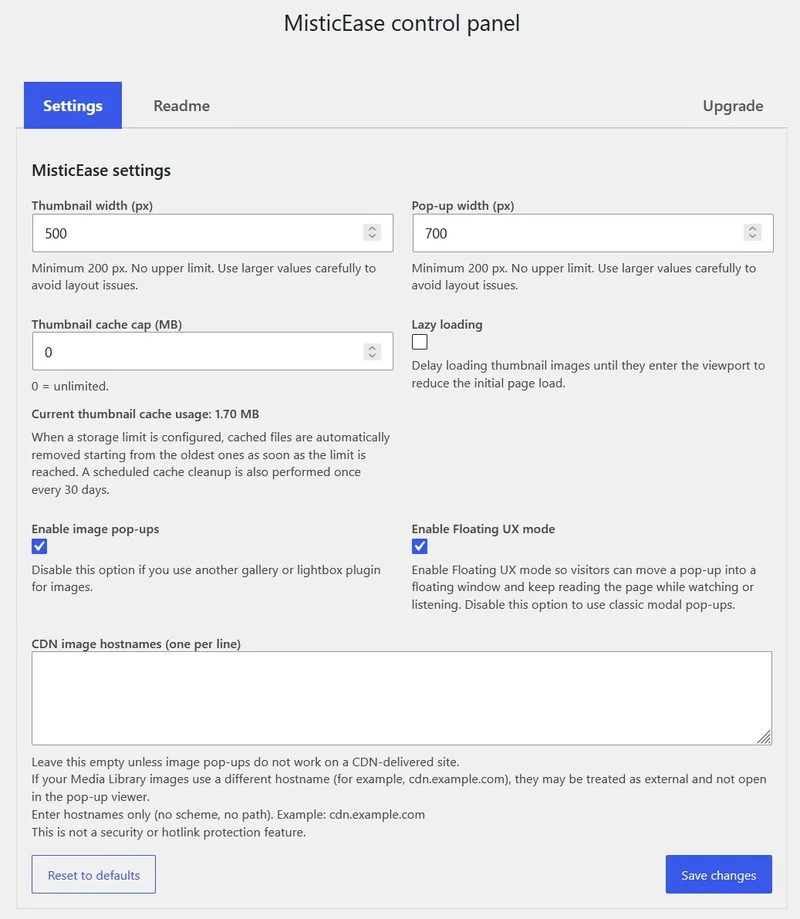
Incolla l’URL di un video e salva. La pagina pubblicata mostra una miniatura e il video si apre in un pop-up. Chi visita la pagina può trascinare il pop-up dove preferisce e continuare a leggere lasciandolo aperto.
Supporta i video di YouTube, Vimeo e Dailymotion e le immagini della libreria dei media.




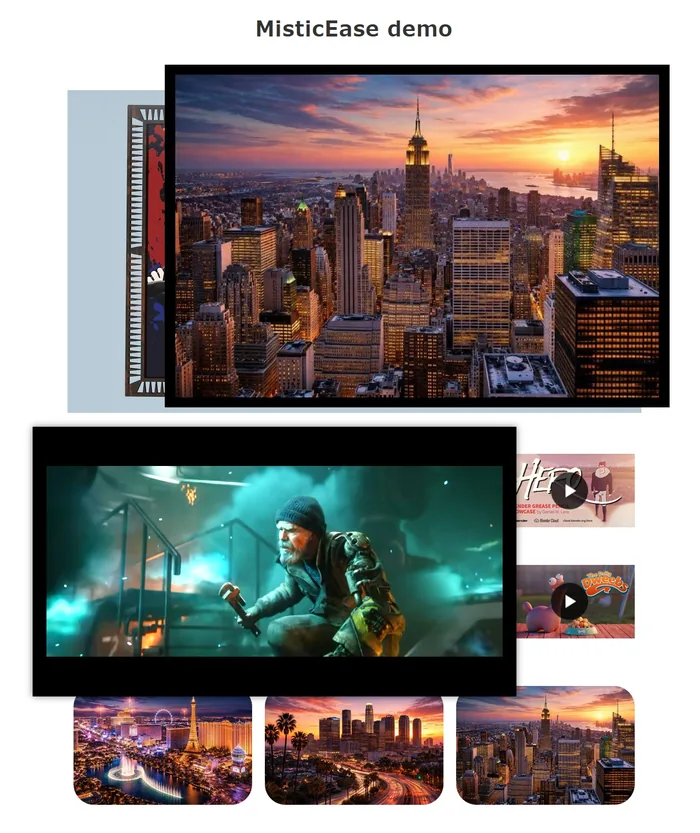
Ogni video e ogni immagine di questa pagina si apre con un clic. Passa il puntatore sul pop-up aperto e compare un pulsante per trascinarlo. Puoi anche afferrarlo da uno dei quattro bordi. Lascialo dove preferisci e continua a leggere.
Il trascinamento è disponibile su desktop e fino a finestre delle dimensioni di un tablet.
Come aggiungere un pop-up video in WordPress: incolla l’URL e salva
Per esempio, una pagina che presenta i tuoi video e le tue immagini preferiti.
Per i video, il lavoro è fatto nel momento in cui incolli l’URL. Dopo, scrivi il testo e salva come sempre. Niente shortcode, niente HTML personalizzato, niente impostazioni complicate.
1Incolla
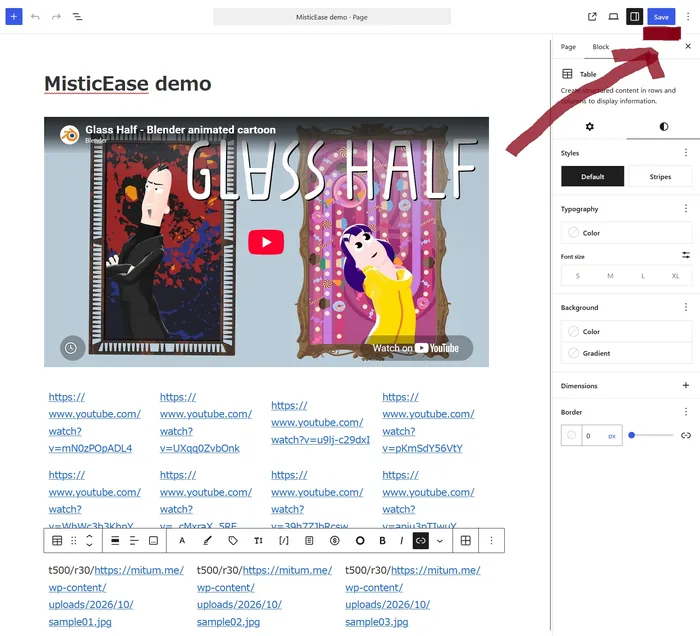
2Salva
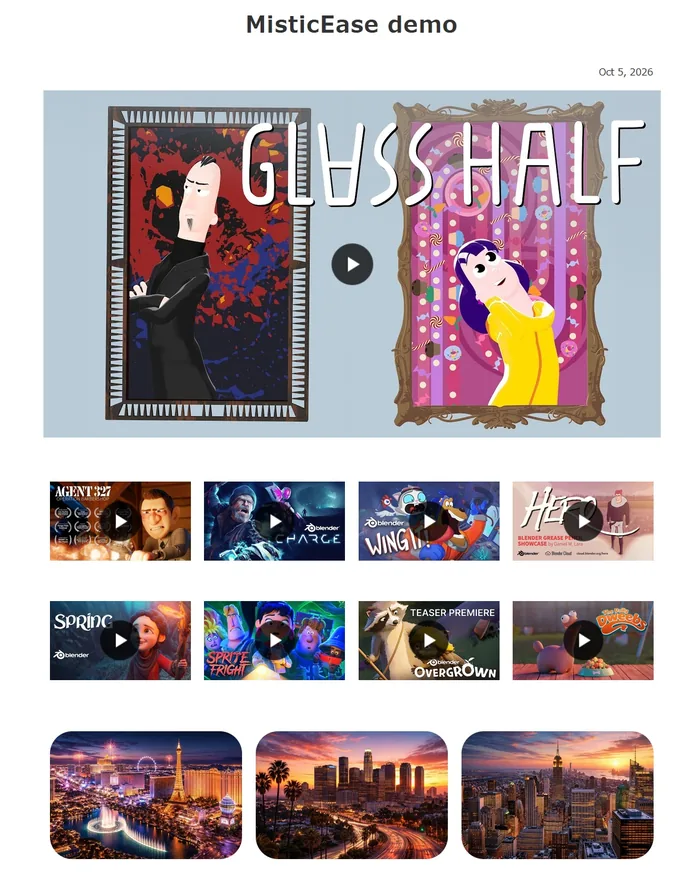
3Guarda mentre leggi
Anche i video già presenti nei tuoi articoli vengono trasformati allo stesso modo non appena attivi MisticEase. Non devi incollare di nuovo nulla.
Provalo: incolla un URL, salva una bozza e visualizzane l’anteprima.
Un’unica schermata delle impostazioni per il tuo sito.
Un breve prefisso quando un elemento deve essere diverso.
Slash Markup
Un URL incollato senza altro viene mostrato alla larghezza predefinita. Quando un elemento deve avere dimensioni diverse o deve essere un link di testo anziché una miniatura, scrivi un breve prefisso subito prima del suo URL. Questo è Slash Markup. Usarlo non è mai obbligatorio.
| Cosa scrivi | Cosa vede chi visita | Cosa cambia |
|---|---|---|
t100/URL |
|
La miniatura è larga 100 px. |
t300/p1280/URL |
|
La miniatura è larga 300 px. Il pop-up si apre con una larghezza di 1280 px. |
n/URL |
Il titolo del video diventa un link anziché una miniatura. MisticEase recupera il titolo per te. | |
/Guarda il video/URL |
Le parole che scegli diventano il link. È utile quando citi un video all’interno di una frase. |
Nell’editor a blocchi, digita prima il prefisso, poi incolla l’URL. I prefissi possono essere combinati: t300/r30/p980/URL arrotonda anche gli angoli di 30 px. La larghezza è un valore massimo, quindi le miniature si riducono per adattarsi agli spazi più stretti.
Abbiamo progettato questi controlli con molta cura per lasciarti libertà, così possono aiutarti a esprimere ciò che hai in mente. Ogni demo di questa pagina è inserita con lo stesso markup.
Tutti i dettagli sono nella scheda Readme della schermata delle impostazioni del plugin. Non serve cercare altrove.
Ingrandisci con un clic le immagini di WordPress in una lightbox
Inserisci un’immagine dalla libreria dei media e imposta il link su “File media”. È tutto. Chi visita la pagina fa clic per visualizzarla più grande. Se una pagina contiene più immagini, può passare alla successiva o alla precedente all’interno del pop-up. Anche le immagini possono essere trascinate e posizionate accanto a un video.
Usi già un plugin per gallerie? Disattiva i pop-up delle immagini nelle impostazioni. La tua galleria continuerà a gestire le immagini e MisticEase gestirà solo i video.


Fai clic per ingrandire. Fai clic sul lato sinistro o destro dell’immagine aperta per passare a quella precedente o successiva.
Vuoi incorporare molti video, ma temi che la pagina rallenti?
MisticEase non inserisce player video nella tua pagina. Inserisce miniature. Qui sono allineati dodici video e nessun player viene caricato finché non fai clic.
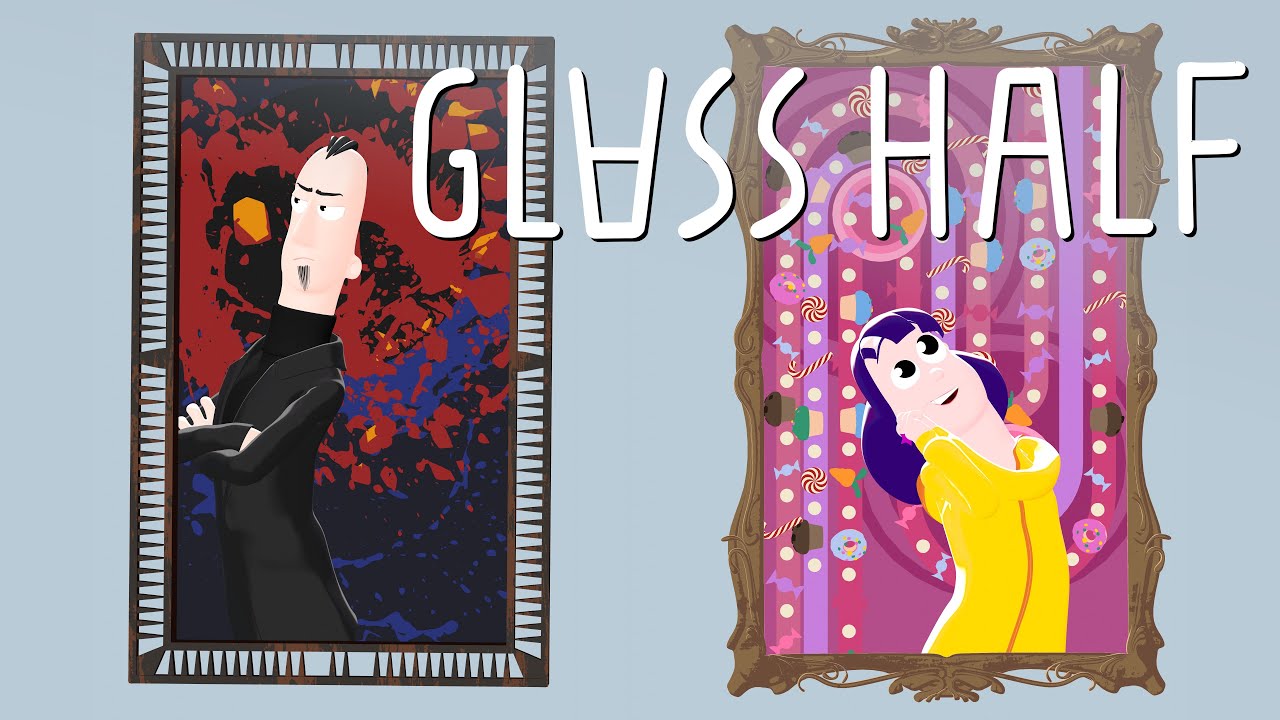

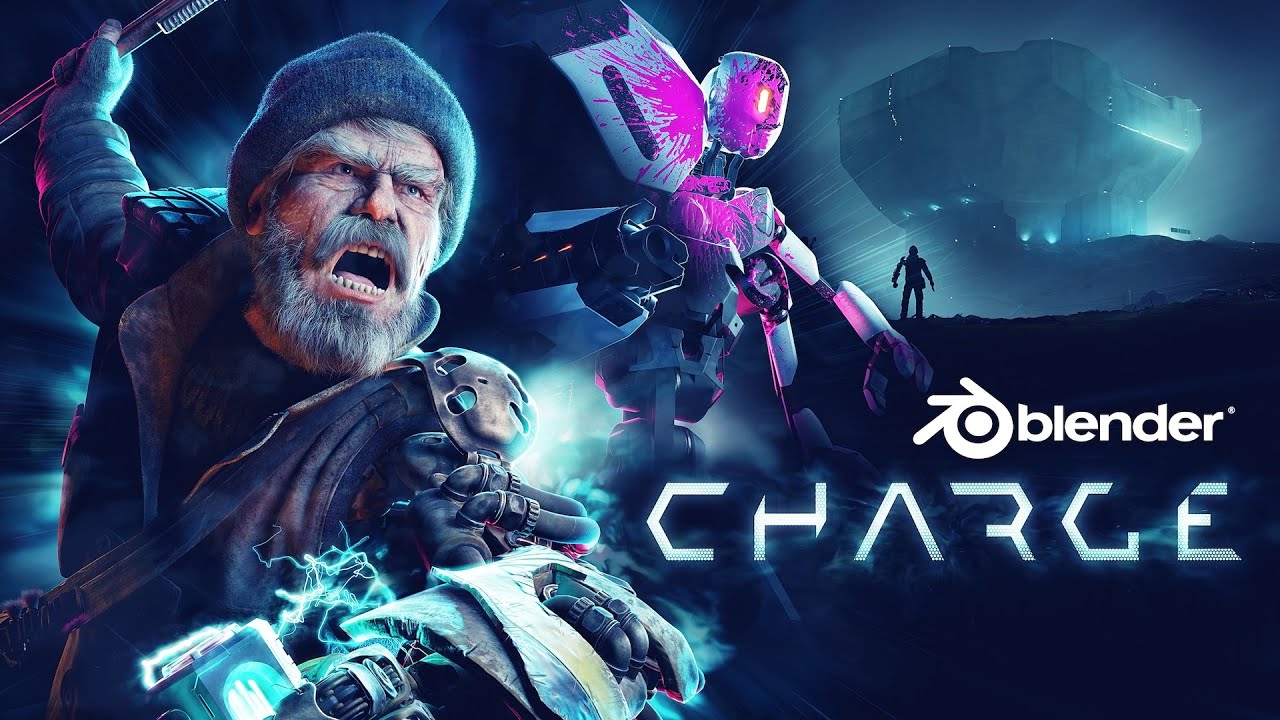
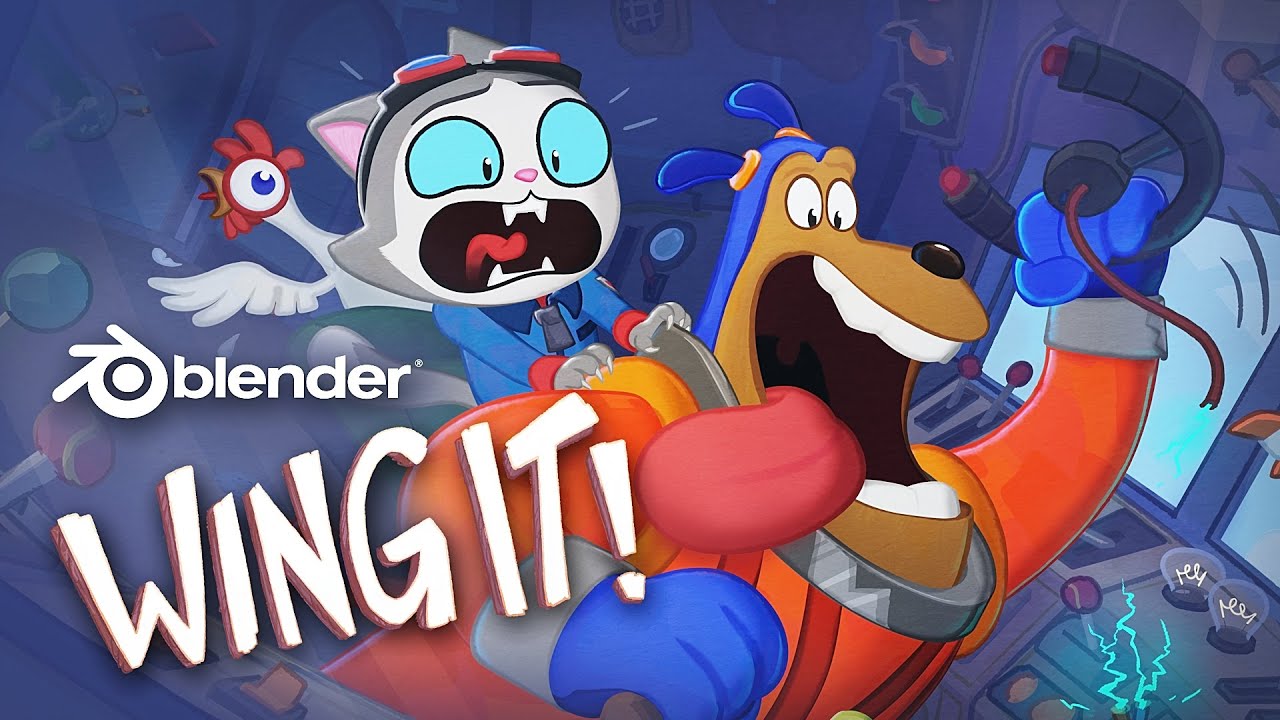
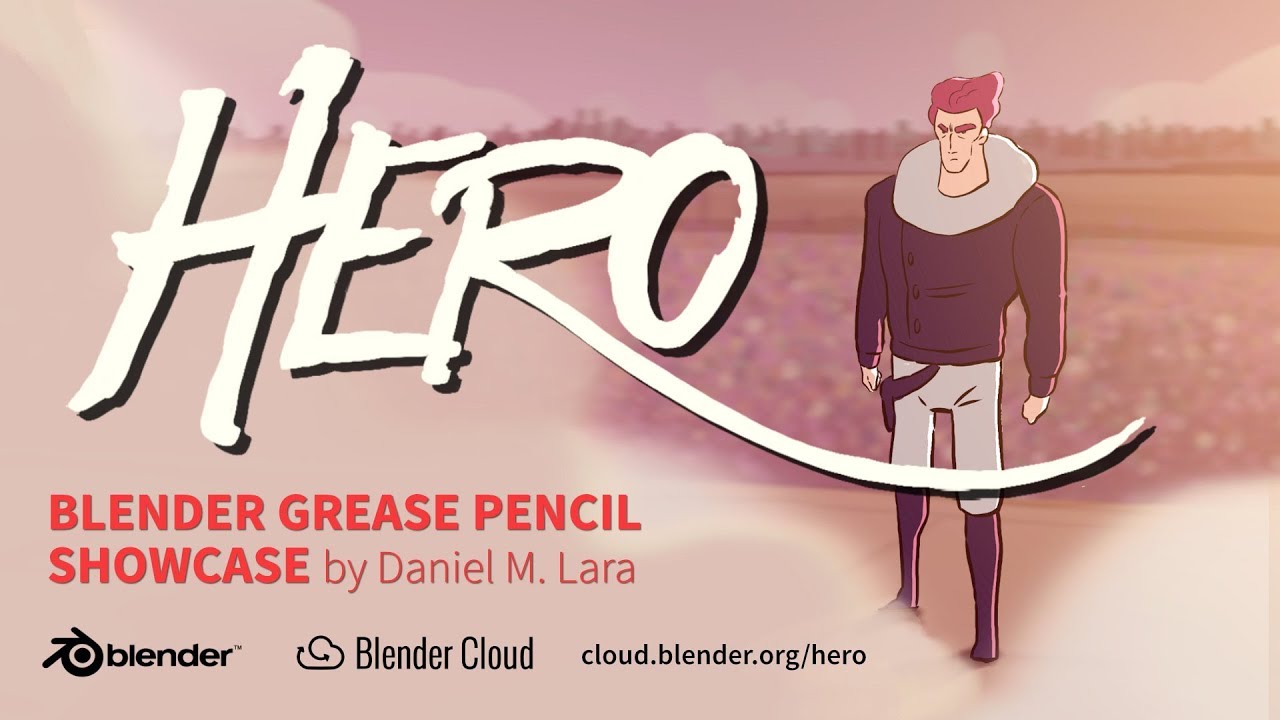
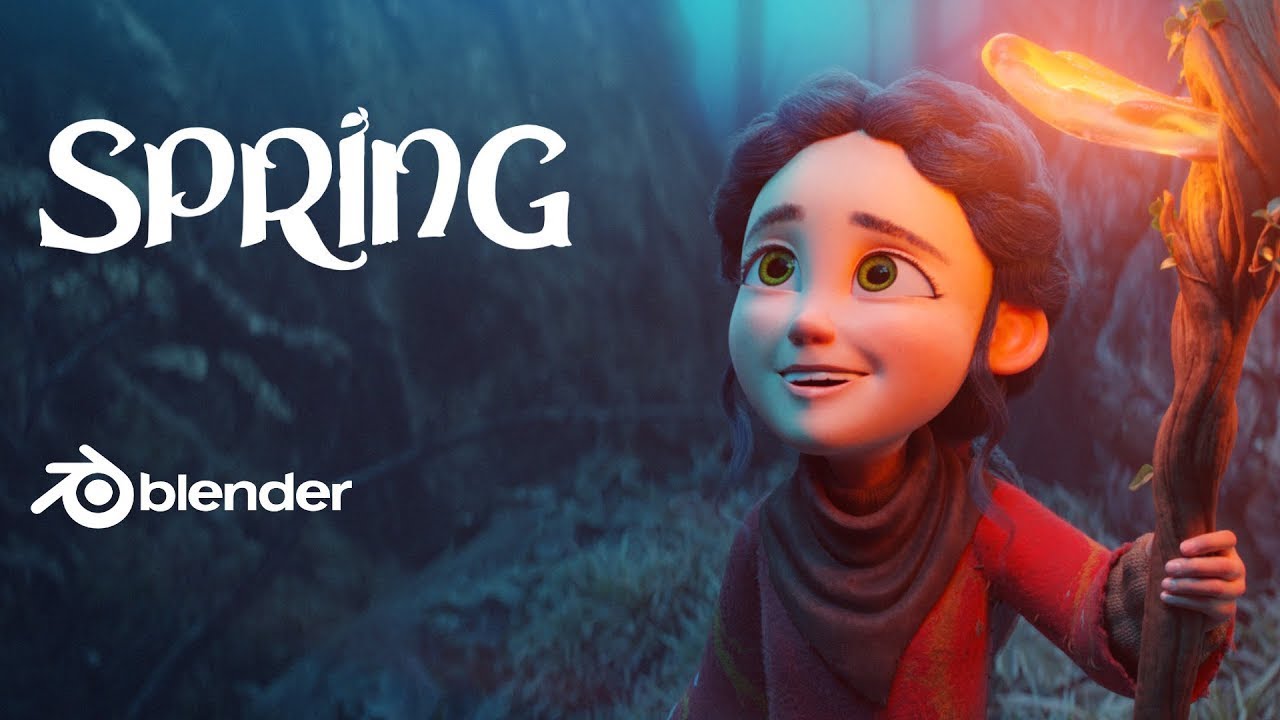
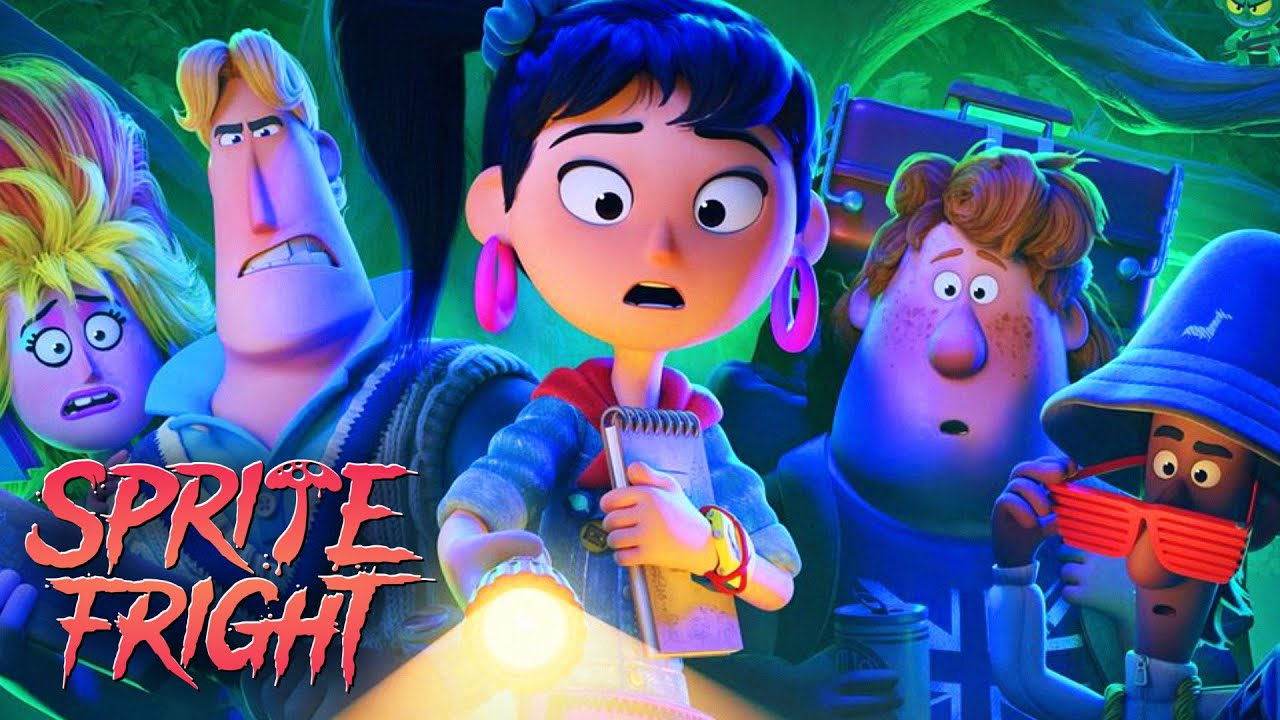
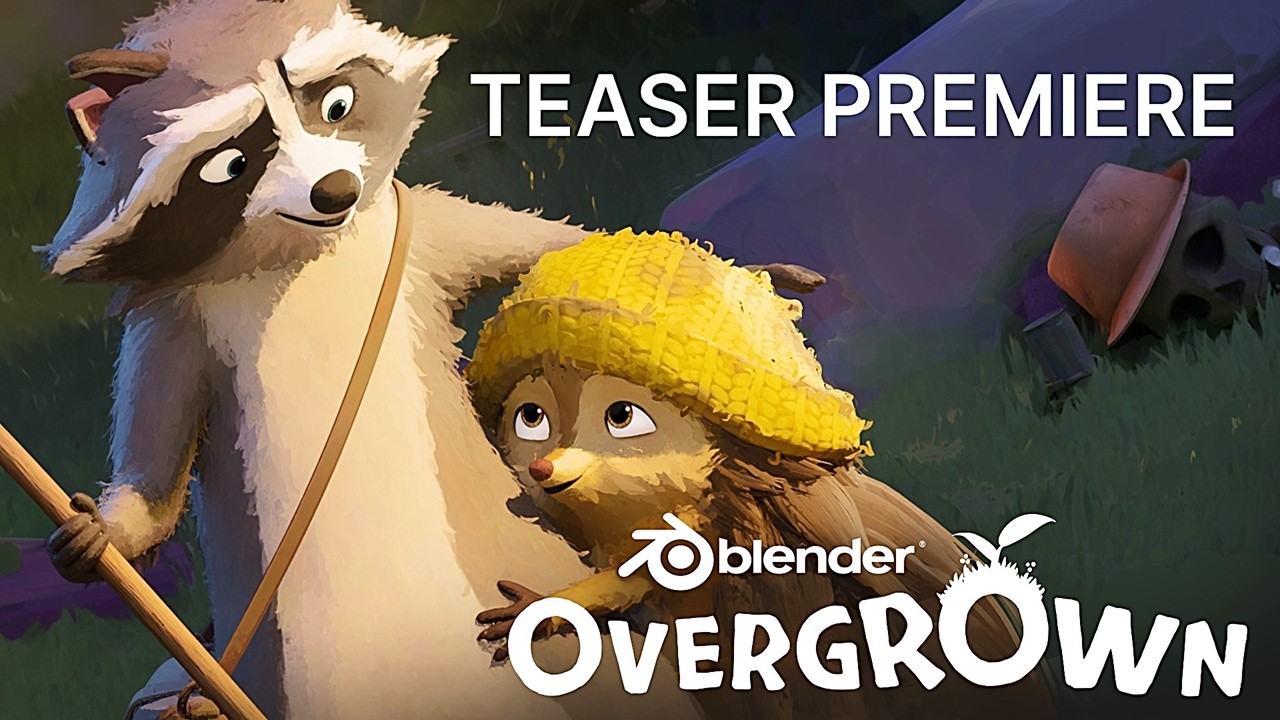

- I player si caricano con un clicUn player video viene caricato solo quando chi visita la pagina fa clic sulla relativa miniatura.
- Le miniature provengono dal tuo sitoUna miniatura viene recuperata una volta, salvata sul tuo sito e poi servita da lì. La pagina non la richiede al servizio video a ogni visualizzazione.
- Lo spazio viene riservato in anticipoLe miniature dei video hanno larghezza e altezza definite, così il testo intorno non si sposta durante il caricamento.
- Il lazy loading è una tua sceltaLe miniature possono aspettare a caricarsi finché non entrano nell’area visibile. Attiva o disattiva questa opzione in base alla pagina.
Chi visita la pagina continua a guardare mentre scorre e legge
Questo cambia ciò per cui puoi usare una pagina.
Lezioni online
Gli studenti riproducono il video della lezione e leggono il testo che hai preparato, sulla stessa pagina.
Tutorial
Chi legge tiene il video esplicativo accanto ai passaggi scritti e li segue passo dopo passo.
Fianco a fianco
Apri insieme un video e un’immagine e confronta il filmato con un diagramma o con il risultato finale.
Se hai letto fin qui con un video ancora aperto, lo stai facendo proprio adesso.
Domande frequenti
MisticEase è gratuito?
Sì. Puoi scaricarlo gratuitamente da WordPress.org. Tutto ciò che viene mostrato in questa pagina funziona nella versione gratuita.
Servono gli shortcode?
No. Incolla l’URL del video e salva. Non devi scrivere shortcode né HTML personalizzato.
Incorporare molti video rallenterà la pagina?
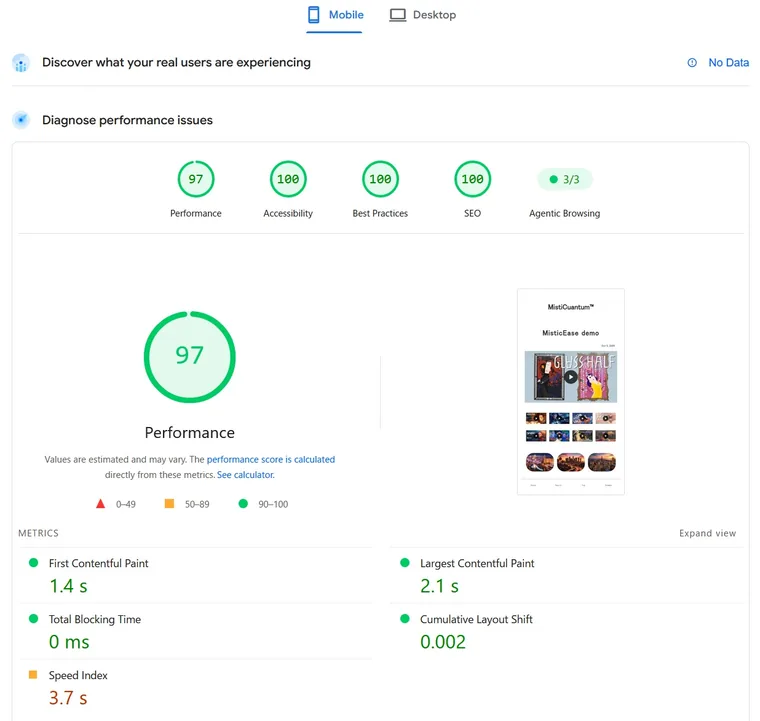
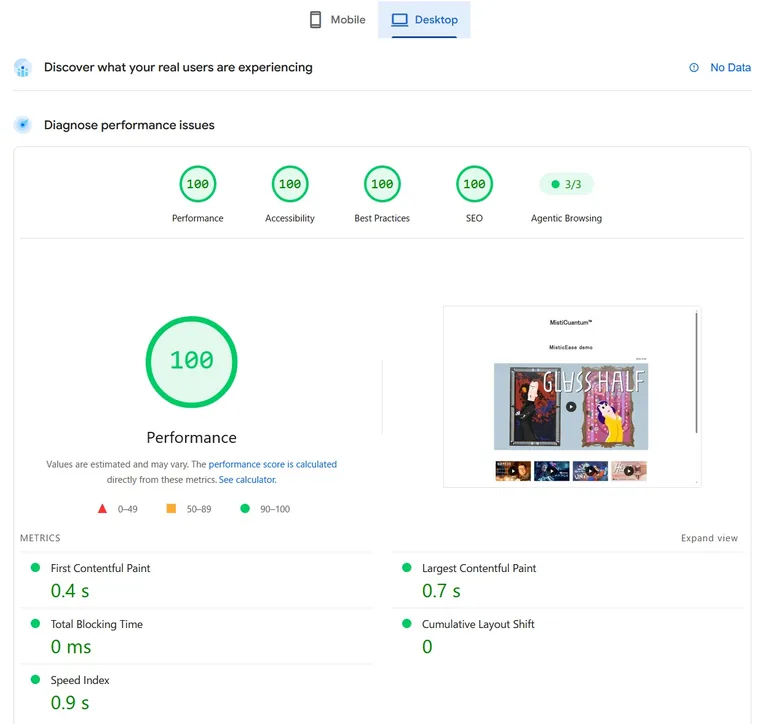
La pagina demo mostrata nella guida rapida (nove video e tre immagini) è stata misurata al momento della creazione e non è stato rilevato alcun calo di prestazioni. PageSpeed Insights ha assegnato 97 su dispositivi mobili e 100 su desktop (5 ottobre 2026).
Funziona con Classic Editor?
Sì. Sia nell’editor a blocchi sia in Classic Editor, basta incollare l’URL.
Quali siti video sono supportati?
YouTube (inclusi Shorts, dirette streaming e link brevi youtu.be), Vimeo e Dailymotion (incluso dai.ly). Gli URL di playlist e canali non diventano miniature. Restano normali link.
Cosa succede ai video che ho già incorporato?
Quando attivi MisticEase, nella pagina pubblicata appaiono come miniature. Non devi modificare i tuoi articoli. Se disattivi il plugin, tornano com’erano.
Cosa succede sugli smartphone?
Miniature e pop-up funzionano sugli smartphone. Nelle finestre larghe 640 px o meno, trascinare un pop-up non è pratico, quindi viene disattivata solo la funzione fluttuante.
È un plugin per sticky video?
No. Non fissa automaticamente un video in un angolo. Chi visita la pagina trascina il pop-up e lo posiziona dove preferisce.
Supporta il multisito?
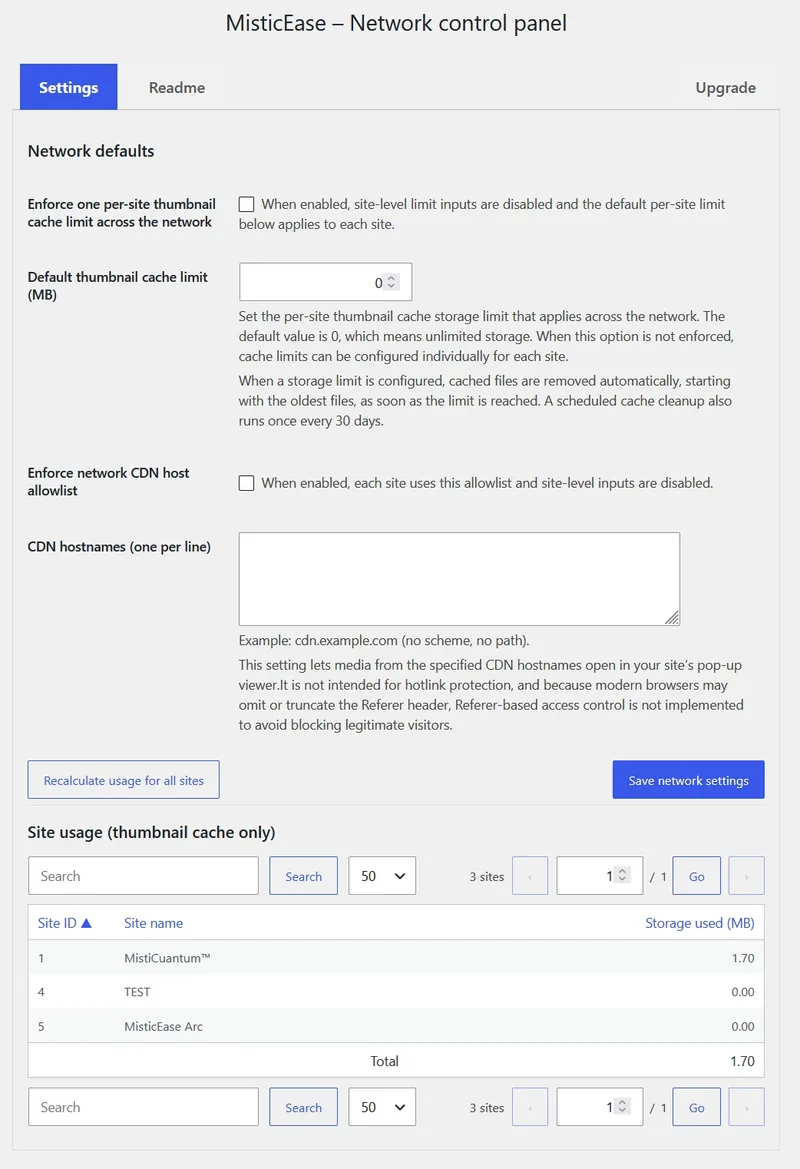
Sì. Ogni sito ha la stessa singola schermata delle impostazioni. Inoltre, gli amministratori di rete hanno un pannello dedicato per gestire in un unico punto il limite della cache per ciascun sito e la lista consentita della CDN, insieme a un elenco dello spazio di archiviazione utilizzato da ciascun sito.
Come vengono archiviate le miniature?
Una miniatura viene recuperata una volta, salvata sul tuo sito e poi servita da lì. Le miniature non utilizzate per 90 giorni vengono rimosse automaticamente da una pulizia programmata. Se ne serve di nuovo una, viene mostrata subito un’immagine piccola mentre quella ad alta risoluzione viene recuperata di nuovo in background. Puoi anche impostare un limite di archiviazione.
Perché una sola miniatura per video?
Per evitare di accumulare copie della stessa immagine in dimensioni diverse. MisticEase salva una miniatura ad alta risoluzione e la ridimensiona alla misura impostata. Qualunque dimensione scegli, resta nitida sugli schermi ad alta densità.
Quale player riproduce i video di YouTube?
I video di YouTube vengono riprodotti nel player youtube-nocookie.com.
Una nota da MistiCuantum™
Abbiamo progettato MisticEase a partire da un unico obiettivo: aggiungere media a una pagina deve essere un processo fluido dall’inizio alla fine, senza stress lungo il percorso.
Continueremo a migliorarlo. Facci sapere cosa ne pensi con una recensione o nella pagina di supporto su WordPress.org.
Offri a chi visita un motivo per restare sulla pagina.
Riprenditi il tempo per pensare a cosa scrivere dopo.
Con la modalità fluttuante, la tua pagina diventa un luogo in cui le persone restano. Trasforma chi visita in un fan. MisticEase restituisce a chi cura i contenuti il tempo che prima serviva per aggiungere media. Inizia incollando un URL e guarda il risultato sulla tua pagina.
Gratuito. Funziona con l’editor a blocchi e con Classic Editor.