
MisticEase™ Miniaturas de vídeo a partir de URLs coladas & janelas pop-up flutuantes e arrastáveis – plugin para WordPress
Cole. Publique. Pronto.
Cole a URL de um vídeo e salve. A página publicada mostra uma miniatura, e o vídeo abre em uma janela pop-up. Os visitantes podem arrastar essa janela para onde quiserem e continuar lendo com ela aberta.
Compatível com vídeos do YouTube, Vimeo e Dailymotion e com imagens da sua biblioteca de mídia.




Todos os vídeos e imagens desta página abrem com um clique. Passe o ponteiro sobre a janela pop-up aberta e um botão para arrastar aparecerá. Você também pode segurá-la por qualquer uma das quatro bordas. Deixe-a onde preferir e continue lendo.
É possível arrastar as janelas pop-up desde telas de desktop até telas do tamanho de um tablet.
Como adicionar uma janela pop-up de vídeo no WordPress: cole a URL e salve
Por exemplo, uma página para exibir seus vídeos e imagens favoritos.
No caso dos vídeos, seu trabalho termina assim que você cola a URL. Depois disso, escreva o texto e salve normalmente. Sem shortcodes, HTML personalizado ou configurações complicadas.
1Colar
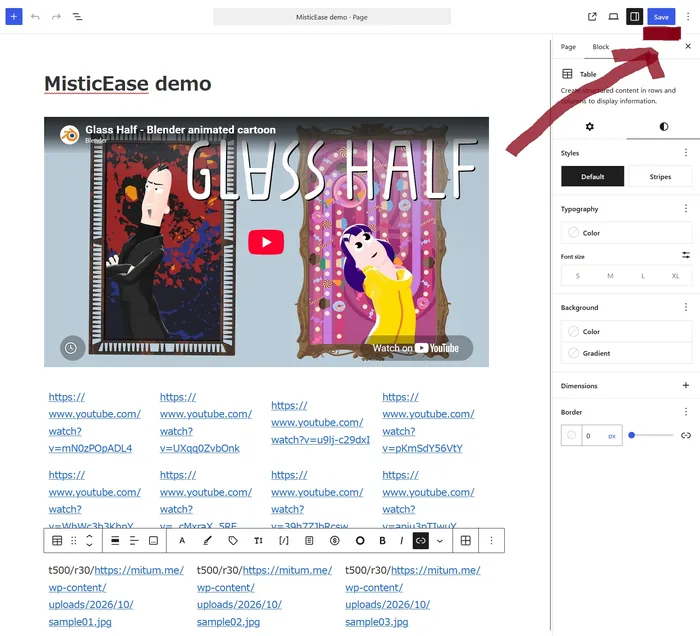
2Salvar
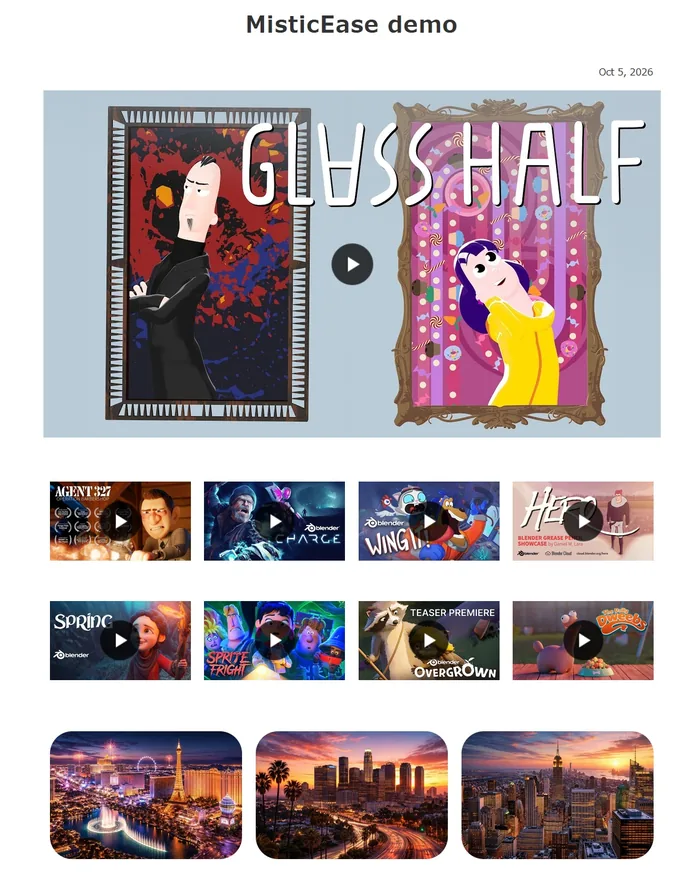
3Assistir enquanto lê
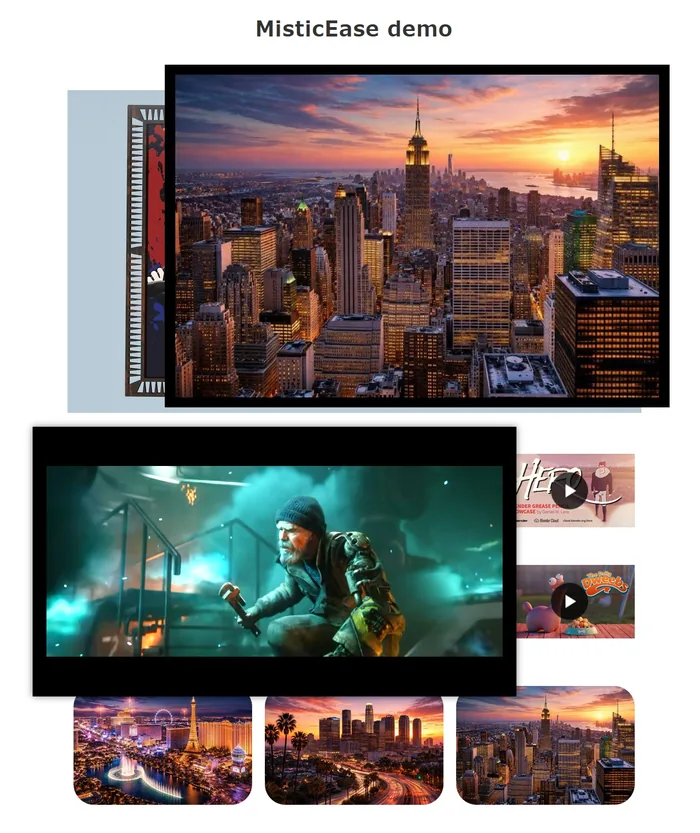
Os vídeos que já estão nos seus posts mudam da mesma forma assim que você ativa o MisticEase. Não é preciso colar nada novamente.
Experimente: cole uma URL, salve um rascunho e visualize-o.
Uma única tela de configurações para o seu site.
Um prefixo curto quando um item precisar ser diferente.
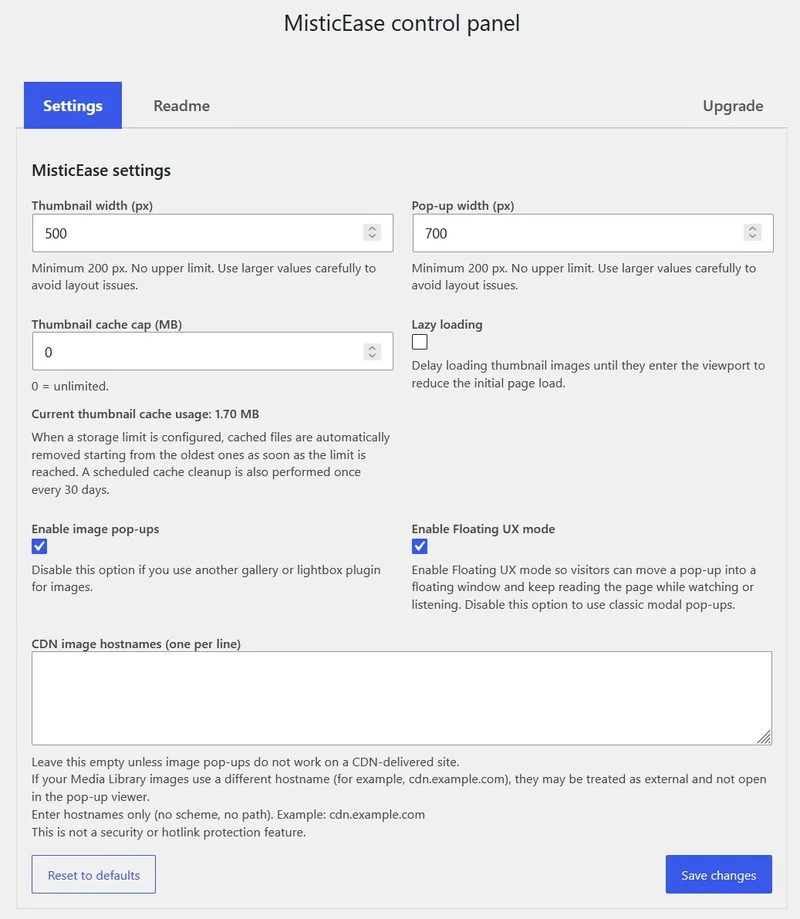
Slash Markup
Uma URL simplesmente colada é exibida com a largura padrão. Quando um item precisar de um tamanho diferente ou tiver que ser um link de texto em vez de uma miniatura, escreva um prefixo curto logo antes da URL. Isso é Slash Markup. Usá-lo nunca é obrigatório.
| O que você escreve | O que os visitantes veem | O que muda |
|---|---|---|
t100/URL |
|
A miniatura tem 100 px de largura. |
t300/p1280/URL |
|
A miniatura tem 300 px de largura. A janela pop-up abre com 1280 px de largura. |
n/URL |
O título do vídeo vira um link em vez de uma miniatura. O MisticEase busca o título para você. | |
/Assistir ao vídeo/URL |
Suas próprias palavras viram o link. É útil quando você menciona um vídeo no meio de uma frase. |
No Editor de blocos, digite primeiro o prefixo e depois cole a URL. Os prefixos podem ser combinados: t300/r30/p980/URL também arredonda os cantos em 30 px. A largura é um valor máximo, portanto as miniaturas encolhem para caber em espaços mais estreitos.
Dedicamos bastante cuidado para que esse controle fosse flexível, e ele pode ajudar você a expressar o que tem em mente. Todas as demonstrações desta página usam a mesma marcação.
Todos os detalhes estão na aba Readme da tela de configurações do plugin. Não é preciso procurar em outro lugar.
Amplie imagens do WordPress com um clique usando o efeito lightbox
Insira uma imagem da biblioteca de mídia e defina o link como “Arquivo de mídia”. É só isso. Os visitantes clicam para abri-la em tamanho maior. Quando uma página tem várias imagens, é possível avançar para a próxima ou voltar para a anterior dentro da janela pop-up. As imagens também podem ser arrastadas e colocadas ao lado de um vídeo.
Já usa um plugin de galeria? Desative os pop-ups de imagem nas configurações. Sua galeria continua cuidando das imagens, e o MisticEase cuida apenas dos vídeos.


Clique para ampliar. Clique no lado esquerdo ou direito da imagem aberta para ir para a anterior ou para a próxima.
Quer incorporar muitos vídeos, mas se preocupa com a lentidão da página?
O MisticEase não coloca reprodutores de vídeo na sua página. Ele coloca imagens em miniatura. Há doze vídeos alinhados aqui, e nenhum reprodutor é carregado até você clicar.
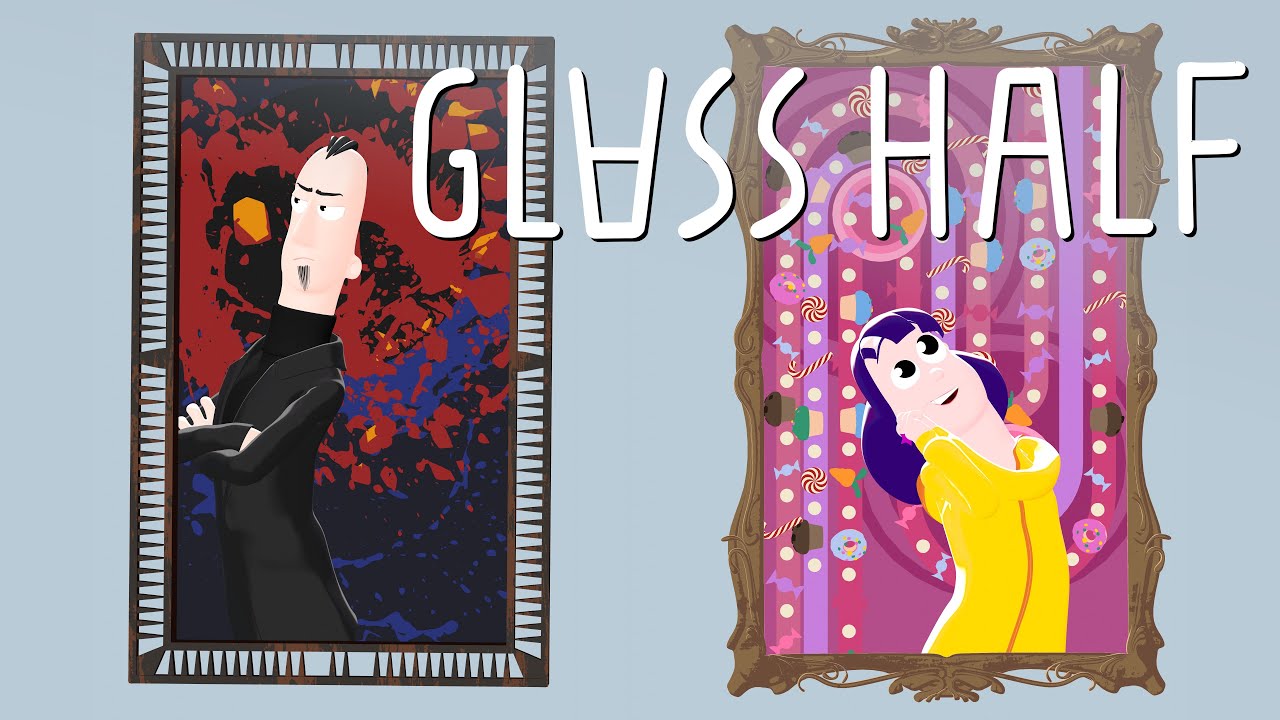

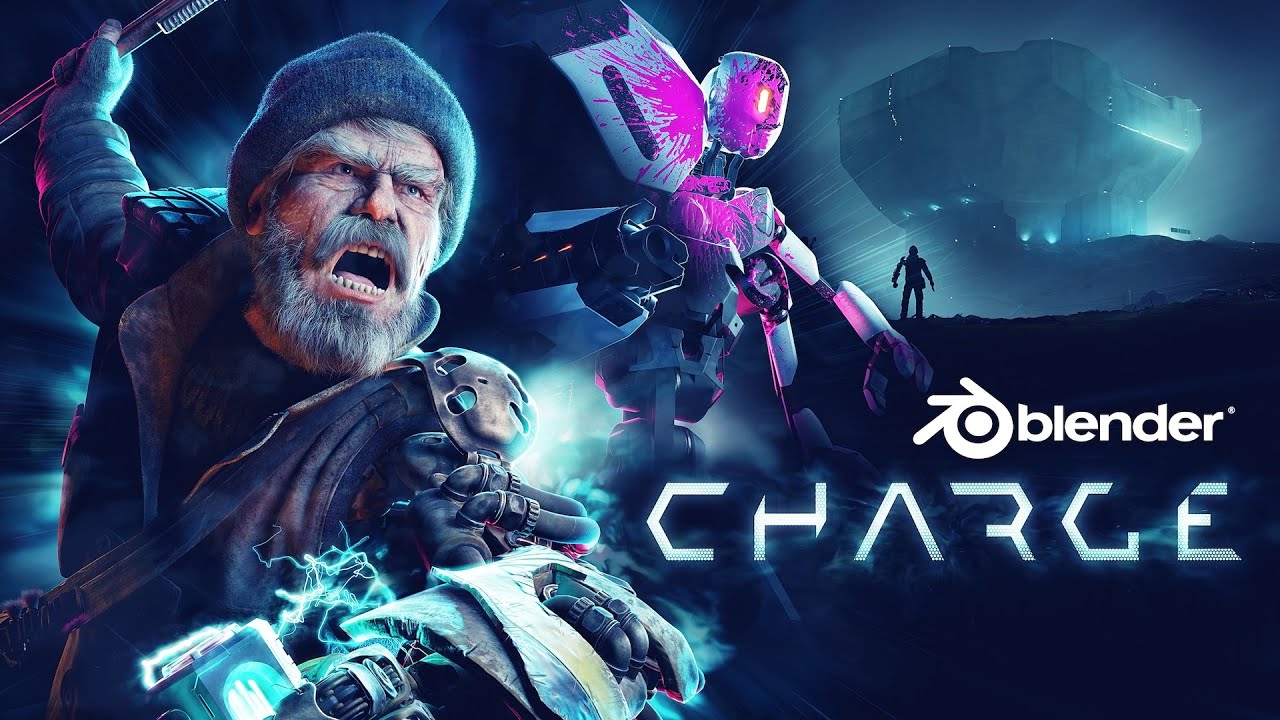
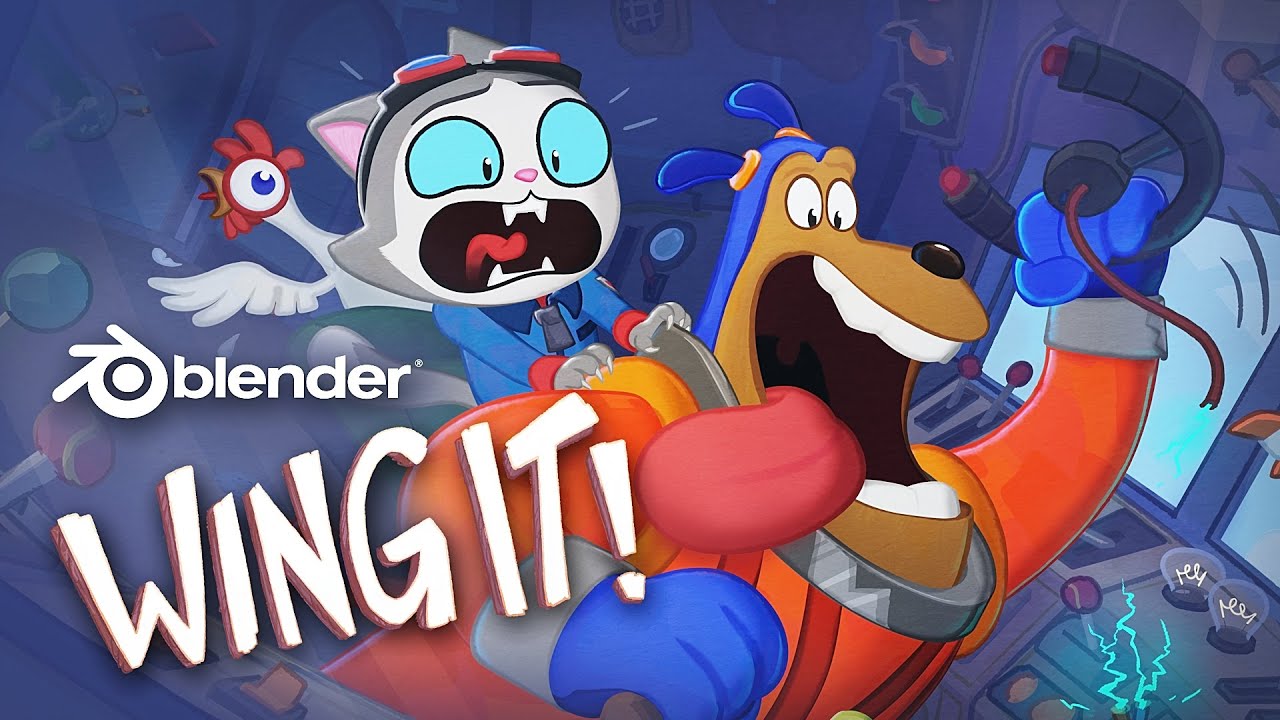



- Os reprodutores carregam ao clicarUm reprodutor de vídeo só é carregado quando um visitante clica na miniatura.
- As miniaturas vêm do seu próprio siteA miniatura é obtida uma vez, salva no seu site e, depois disso, servida a partir dele. Sua página não solicita a imagem ao serviço de vídeo a cada visualização.
- O espaço é reservado com antecedênciaAs miniaturas de vídeo têm largura e altura definidas, para que o texto ao redor não salte enquanto elas carregam.
- O carregamento tardio (lazy loading) é opcionalAs miniaturas podem esperar para carregar até entrarem na área visível. Ative ou desative essa opção conforme a página.
Os visitantes continuam assistindo enquanto rolam a página e leem
Isso muda o que uma página pode fazer.
Aulas on-line
Os alunos reproduzem o vídeo da aula e leem o texto que você preparou na mesma página.
Tutoriais
Os leitores mantêm o vídeo do tutorial ao lado das etapas escritas e acompanham o processo.
Lado a lado
Abra um vídeo e uma imagem ao mesmo tempo e compare as cenas com um diagrama ou com o resultado final.
Se você chegou até aqui com um vídeo ainda aberto, já está fazendo isso agora.
Perguntas frequentes
O MisticEase é gratuito?
Sim. Ele pode ser baixado gratuitamente no WordPress.org. Tudo o que é demonstrado nesta página funciona na versão gratuita.
Preciso usar shortcodes?
Não. Cole a URL do vídeo e salve. Você não precisa escrever shortcodes nem HTML personalizado.
Incorporar muitos vídeos vai deixar minha página mais lenta?
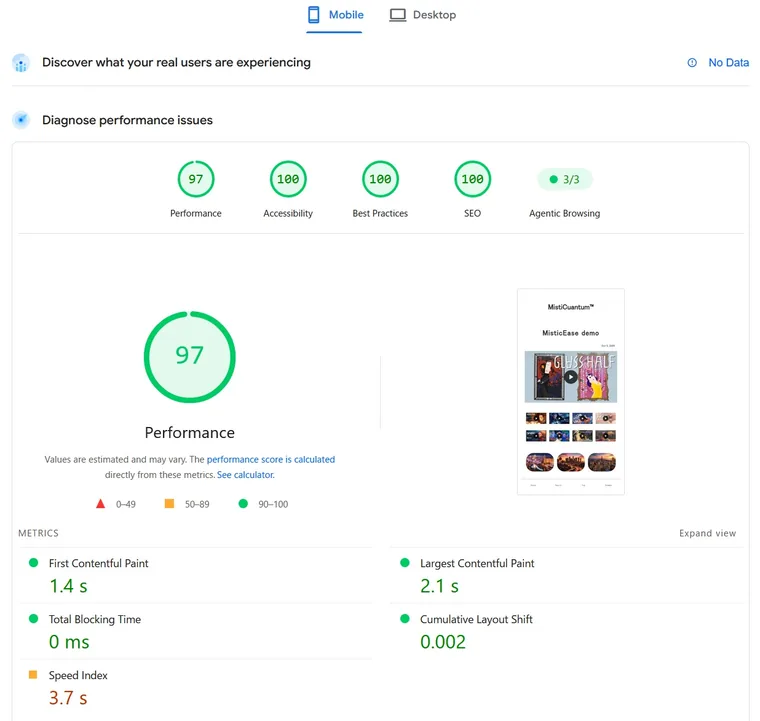
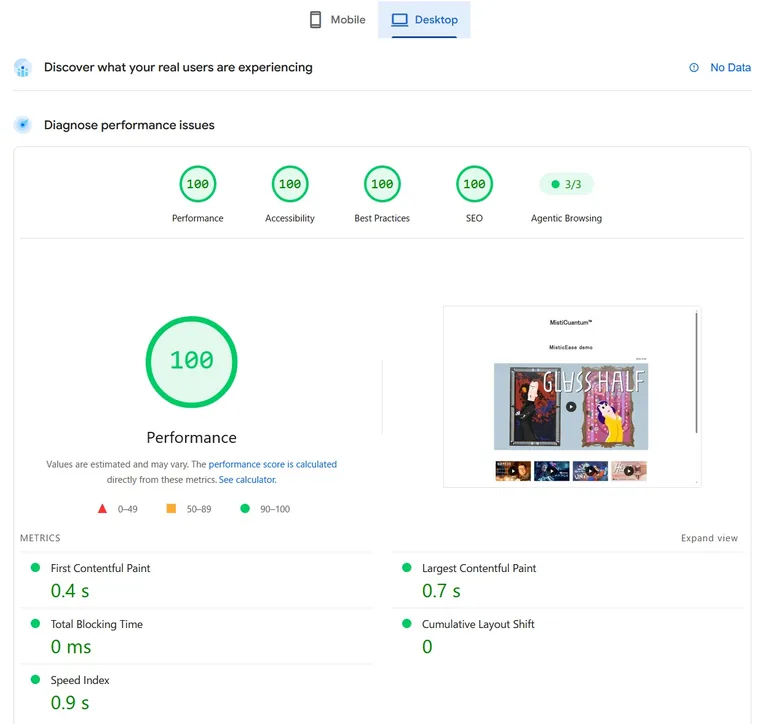
A página de demonstração mostrada no início rápido (nove vídeos e três imagens) foi medida quando foi criada, e não houve queda de desempenho. No PageSpeed Insights, ela obteve 97 em dispositivos móveis e 100 no desktop (5 de outubro de 2026).
Funciona com o Editor clássico?
Sim. Tanto no Editor de blocos quanto no Editor clássico, basta colar a URL.
Quais sites de vídeo são compatíveis?
YouTube (incluindo Shorts, transmissões ao vivo e links curtos youtu.be), Vimeo e Dailymotion (incluindo dai.ly). URLs de playlists e canais não viram miniaturas. Elas continuam sendo links comuns.
O que acontece com os vídeos que já incorporei?
Assim que você ativa o MisticEase, eles aparecem como miniaturas na página publicada. Não é preciso editar seus posts. Se você desativar o plugin, eles voltam ao estado anterior.
O que acontece em celulares?
Miniaturas e janelas pop-up funcionam em celulares. Quando a janela do navegador tem 640 px de largura ou menos, não é prático arrastar uma janela pop-up, por isso apenas o recurso flutuante é desativado.
Este é um plugin de vídeo fixo?
Não. Ele não fixa automaticamente um vídeo em um canto. Os próprios visitantes arrastam a janela pop-up e a colocam onde preferirem.
É compatível com multisite?
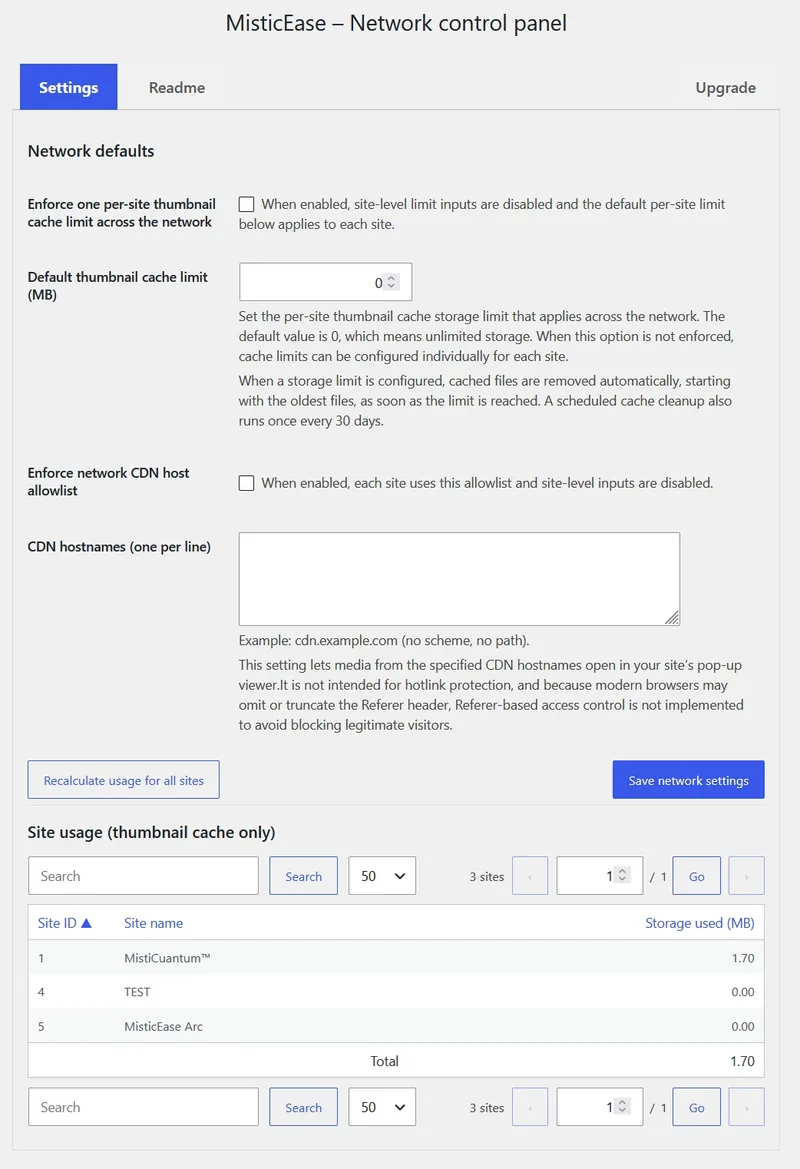
Sim. Cada site tem a mesma tela única de configurações. Além disso, os administradores da rede têm um painel próprio para gerenciar, em um só lugar, o limite de cache por site e a lista de permissões da CDN, junto com uma lista do espaço de armazenamento usado por cada site.
Como as miniaturas são armazenadas?
A miniatura é obtida uma vez, salva no seu próprio site e servida a partir dele. Miniaturas que não forem usadas por 90 dias são removidas automaticamente por uma limpeza agendada. Se uma delas for necessária novamente, uma imagem pequena é mostrada de imediato e a versão em alta resolução é obtida novamente em segundo plano. Você também pode definir um limite de armazenamento.
Por que há apenas uma miniatura por vídeo?
Para evitar o acúmulo de cópias da mesma imagem em tamanhos diferentes. O MisticEase salva uma miniatura em alta resolução e a reduz para o tamanho definido. Seja qual for o tamanho escolhido, ela continua nítida em telas de alta densidade.
Qual reprodutor executa os vídeos do YouTube?
Os vídeos do YouTube são reproduzidos no reprodutor youtube-nocookie.com.
Uma nota da MistiCuantum™
Projetamos o MisticEase partindo de um único objetivo e trabalhando de trás para frente: adicionar mídia a uma página deve ser simples do início ao fim, sem estresse no caminho.
Vamos continuar aprimorando o MisticEase. Conte o que você acha em uma avaliação ou na página de suporte do WordPress.org.
Dê aos visitantes um motivo para permanecer na sua página.
Recupere seu tempo para pensar no que escrever depois.
Com o modo flutuante, sua página se torna um lugar onde as pessoas permanecem. Transforme visitantes em fãs. O MisticEase devolve a quem edita o conteúdo o tempo antes gasto adicionando mídia. Comece colando uma URL e veja o resultado na sua própria página.
Grátis. Funciona com o Editor de blocos e o Editor clássico.