
MisticEase™ Miniaturas de vídeo a partir de URL pegadas & ventanas emergentes (popups) flotantes y arrastrables – plugin para WordPress
Pega. Publica. Listo.
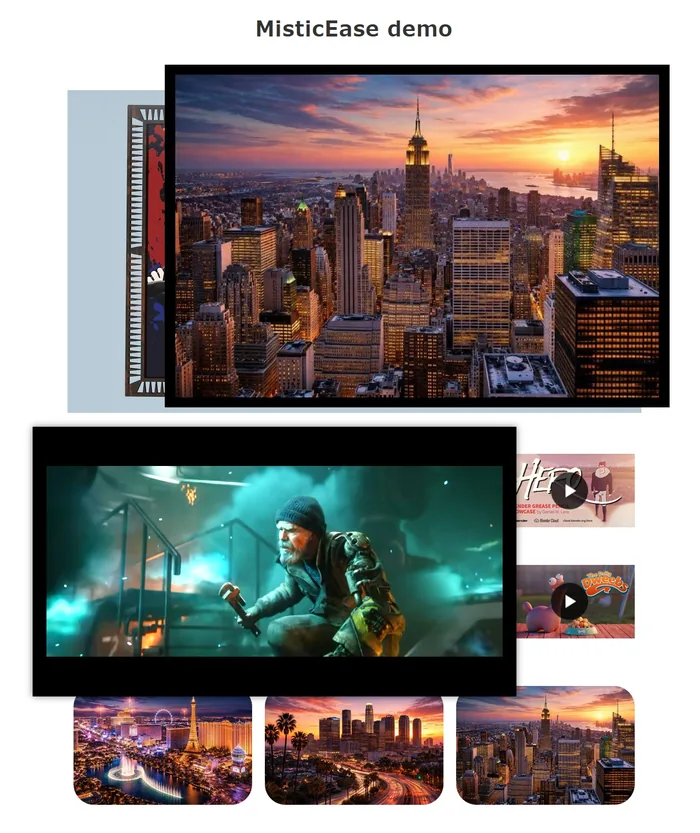
Pega la URL de un vídeo y guarda. En la página publicada aparece una miniatura y el vídeo se abre en una ventana emergente. Los visitantes pueden arrastrar esa ventana donde quieran y seguir leyendo con ella abierta.
Compatible con vídeos de YouTube, Vimeo y Dailymotion, y con imágenes de tu biblioteca de medios.




Todos los vídeos e imágenes de esta página se abren con un clic. Pasa el cursor sobre la ventana emergente abierta y aparecerá un botón para arrastrarla. También puedes agarrarla por cualquiera de sus cuatro bordes. Déjala donde quieras y sigue leyendo.
La función de arrastre está disponible desde pantallas de escritorio hasta pantallas del tamaño de una tableta.
Cómo añadir una ventana emergente (popup) de vídeo en WordPress: pega la URL y guarda
Por ejemplo, una página para mostrar tus vídeos e imágenes favoritos.
En lo que respecta a los vídeos, tu trabajo termina en cuanto pegas la URL. Después, escribe tu texto y guarda como siempre. Sin shortcodes, sin HTML personalizado ni ajustes complicados.
1Pegar
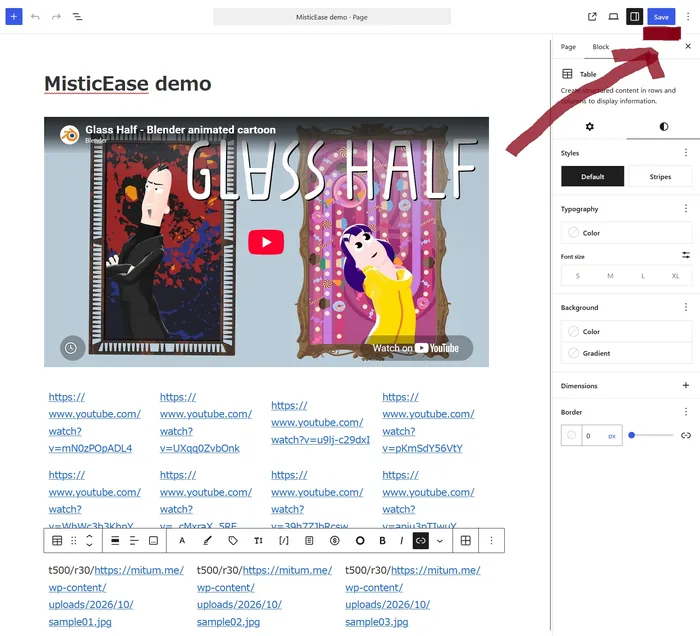
2Guardar
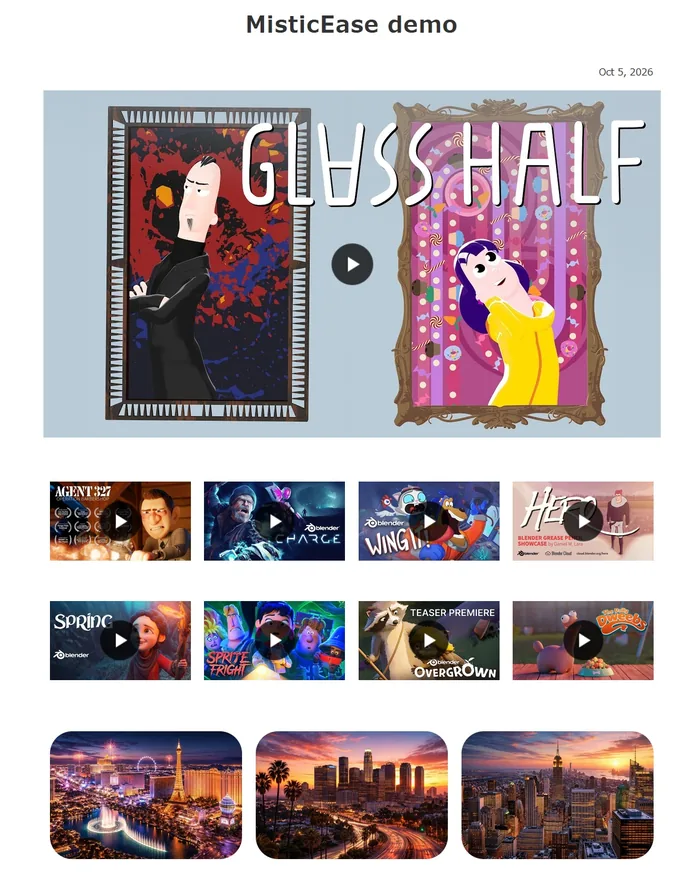
3Ver mientras lees
Los vídeos que ya tienes en tus entradas cambian del mismo modo en cuanto activas MisticEase. No tienes que volver a pegar nada.
Pruébalo: pega una URL, guarda un borrador y abre la vista previa.
Una sola pantalla de ajustes para tu sitio.
Un prefijo corto cuando un elemento deba ser diferente.
Slash Markup
Una URL que simplemente pegas se muestra con la anchura por defecto. Cuando un elemento necesite un tamaño diferente o deba ser un enlace de texto en lugar de una miniatura, escribe un prefijo corto justo antes de su URL. Eso es Slash Markup. No tienes que usarlo nunca.
| Lo que escribes | Lo que ven los visitantes | Lo que cambia |
|---|---|---|
t100/URL |
|
La miniatura tiene 100 px de ancho. |
t300/p1280/URL |
|
La miniatura tiene 300 px de ancho. La ventana emergente se abre con 1280 px de ancho. |
n/URL |
El título del vídeo se convierte en un enlace en lugar de una miniatura. MisticEase obtiene el título por ti. | |
/Ver el vídeo/URL |
Tus propias palabras se convierten en el enlace. Resulta útil cuando mencionas un vídeo dentro de una frase. |
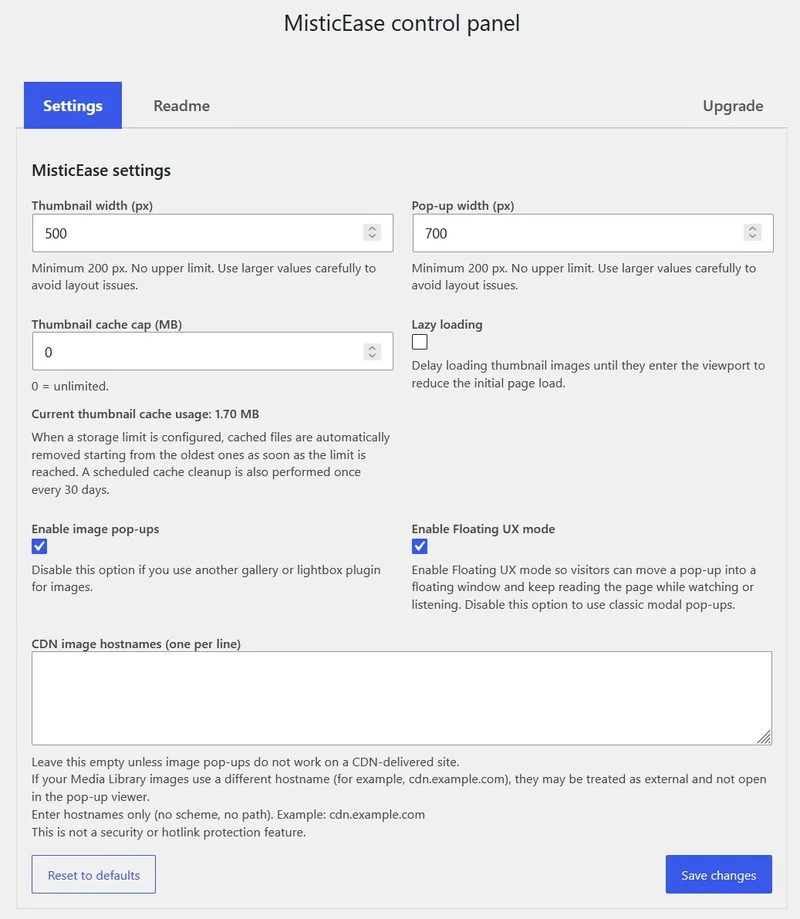
En el editor de bloques, escribe primero el prefijo y después pega la URL. Los prefijos se pueden combinar: t300/r30/p980/URL también redondea las esquinas 30 px. La anchura es un máximo, por lo que las miniaturas se reducen para adaptarse a espacios más estrechos.
Se ha puesto mucho cuidado en que puedas controlarlo libremente, así que puede ayudarte a expresar lo que tienes en mente. Todas las demostraciones de esta página están colocadas con el mismo marcado.
Todos los detalles están en la pestaña «Readme» de la pantalla de ajustes del plugin. No tienes que buscarlos en otro sitio.
Amplía las imágenes de WordPress con un clic mediante una caja de luz (lightbox)
Inserta una imagen desde tu biblioteca de medios y establece su enlace en «Archivo de medios». Eso es todo. Los visitantes hacen clic para abrirla a mayor tamaño. Cuando una página tiene varias imágenes, pueden pasar a la anterior o a la siguiente dentro de la ventana emergente. Las imágenes también se pueden arrastrar y colocar junto a un vídeo.
¿Ya usas un plugin de galería? Desactiva las ventanas emergentes de imágenes en los ajustes. Tu galería sigue encargándose de las imágenes y MisticEase se ocupa solo de los vídeos.
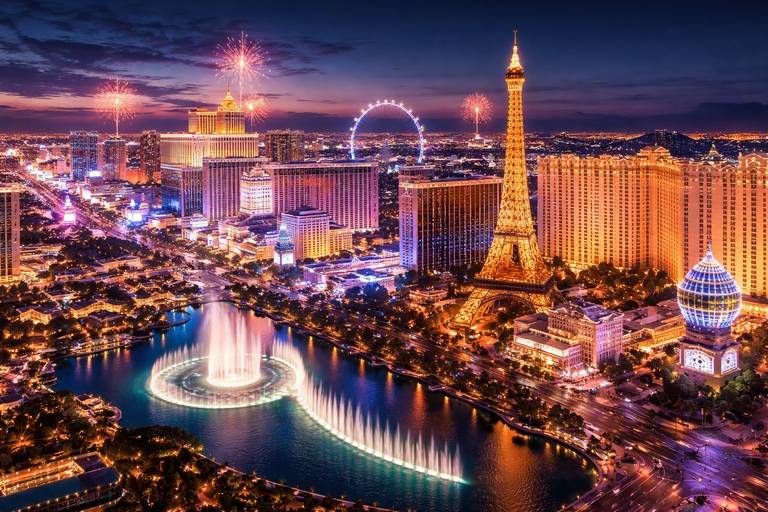

Haz clic para ampliar. Haz clic en el lado izquierdo o derecho de la imagen abierta para pasar a la anterior o a la siguiente.
¿Quieres incrustar muchos vídeos, pero te preocupa que tu página se vuelva más lenta?
MisticEase no coloca reproductores de vídeo en tu página. Coloca imágenes en miniatura. Aquí mismo hay doce vídeos en fila y no se carga ningún reproductor hasta que haces clic.
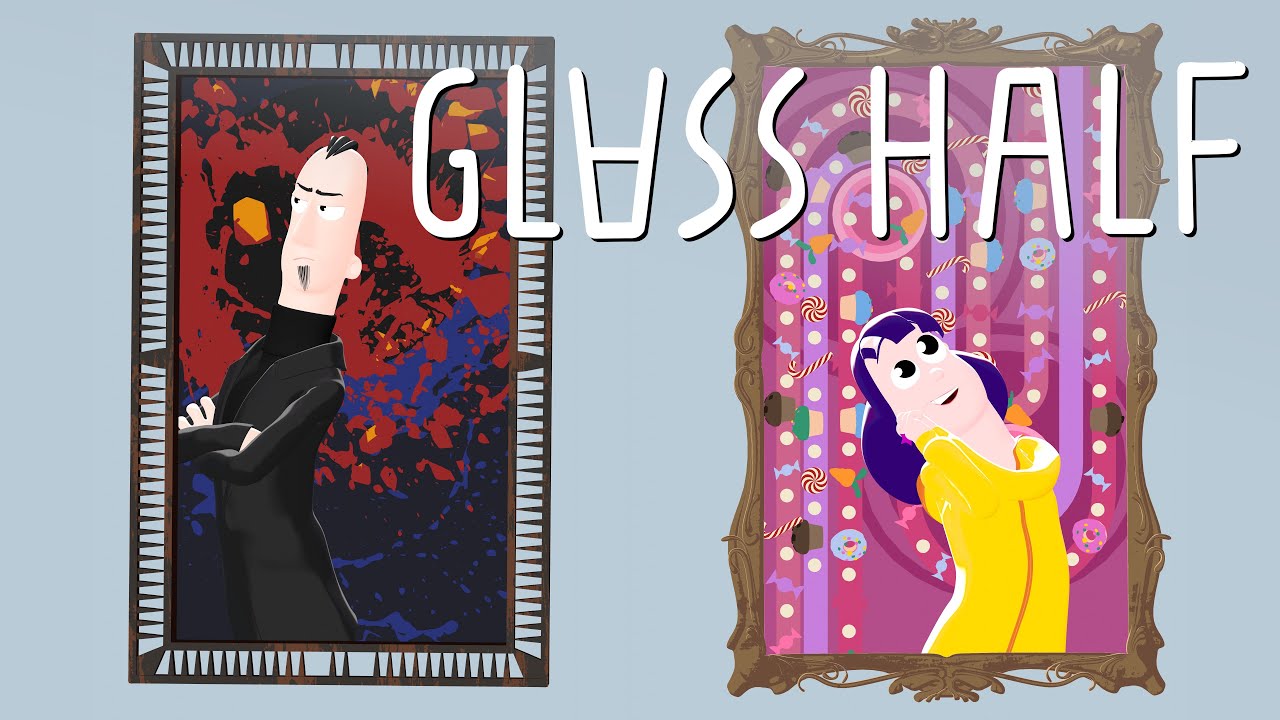

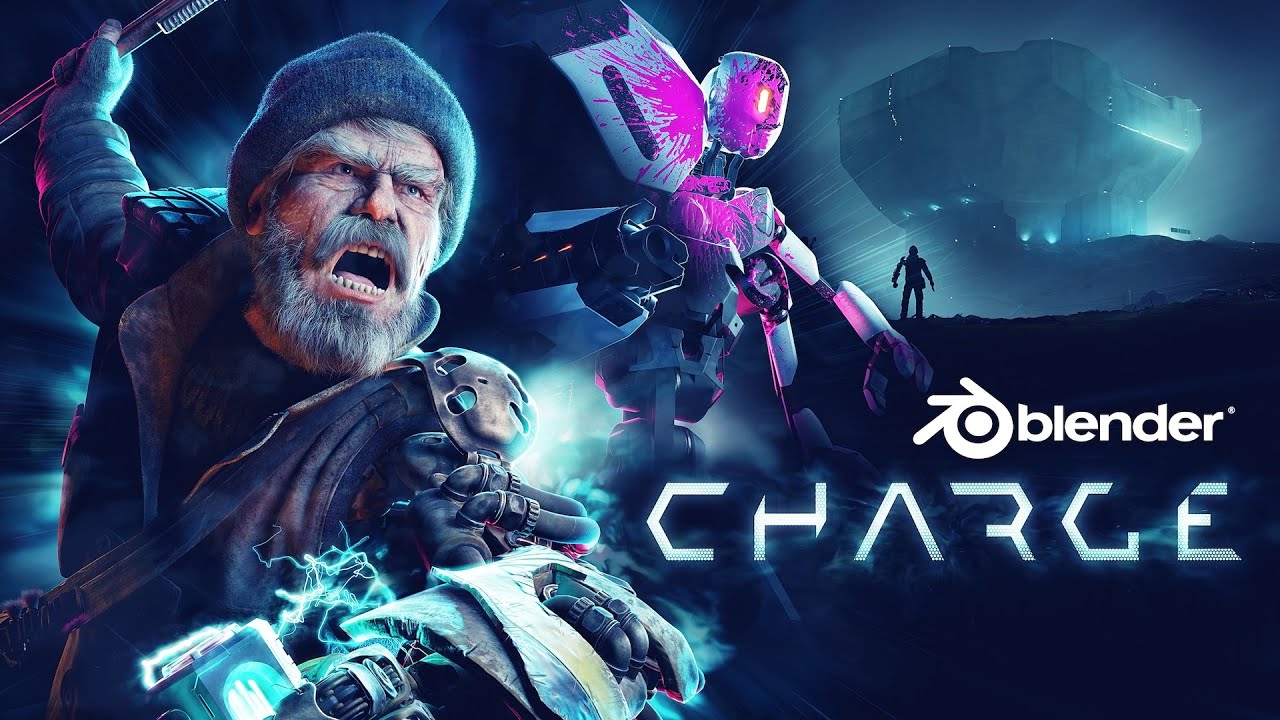
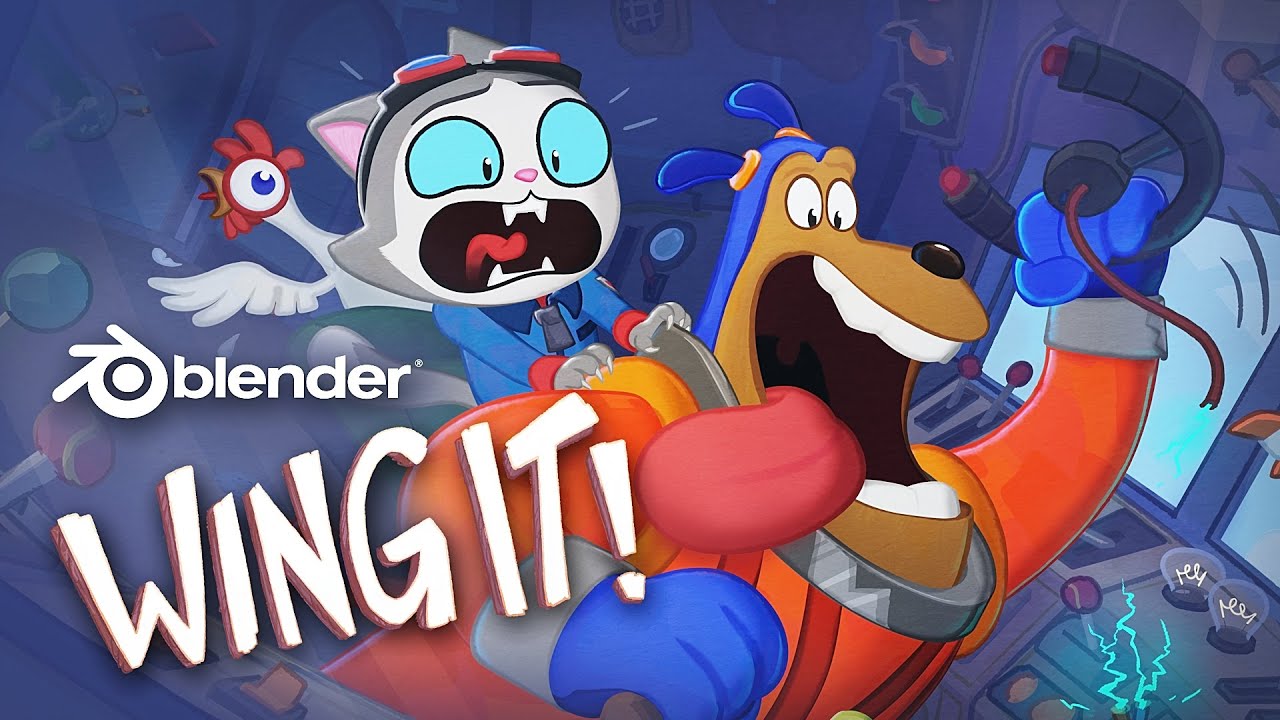
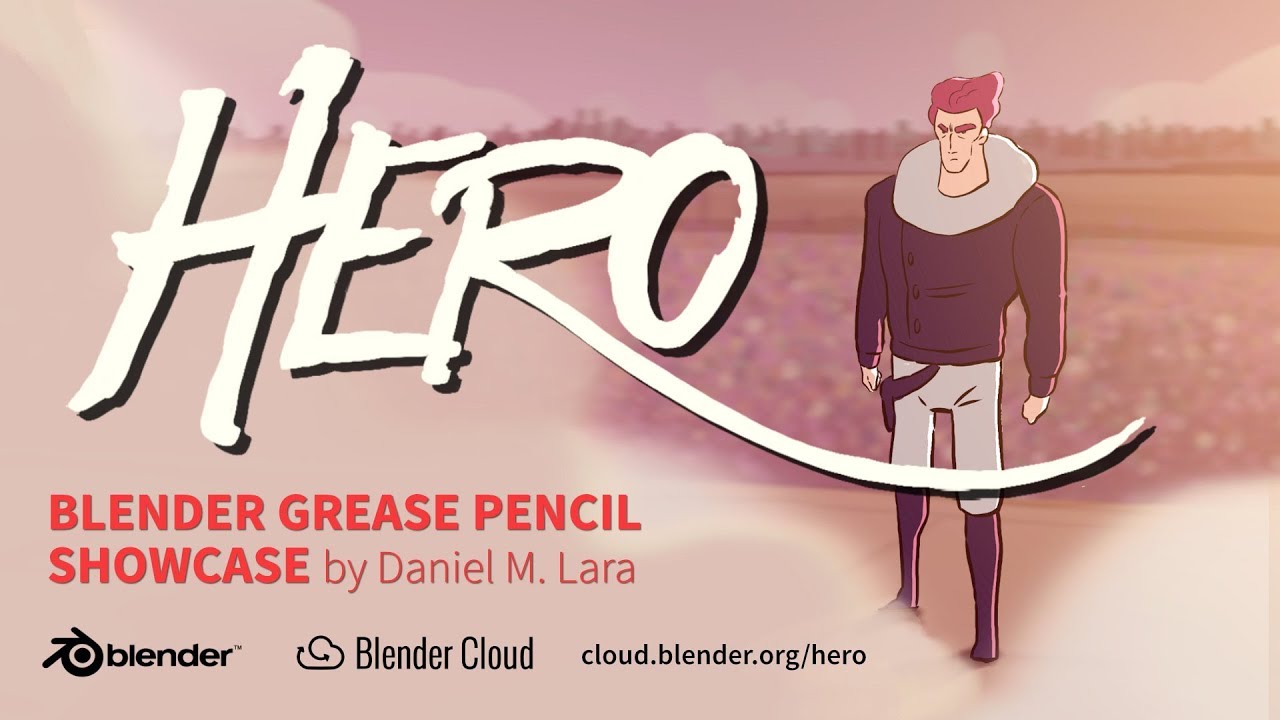
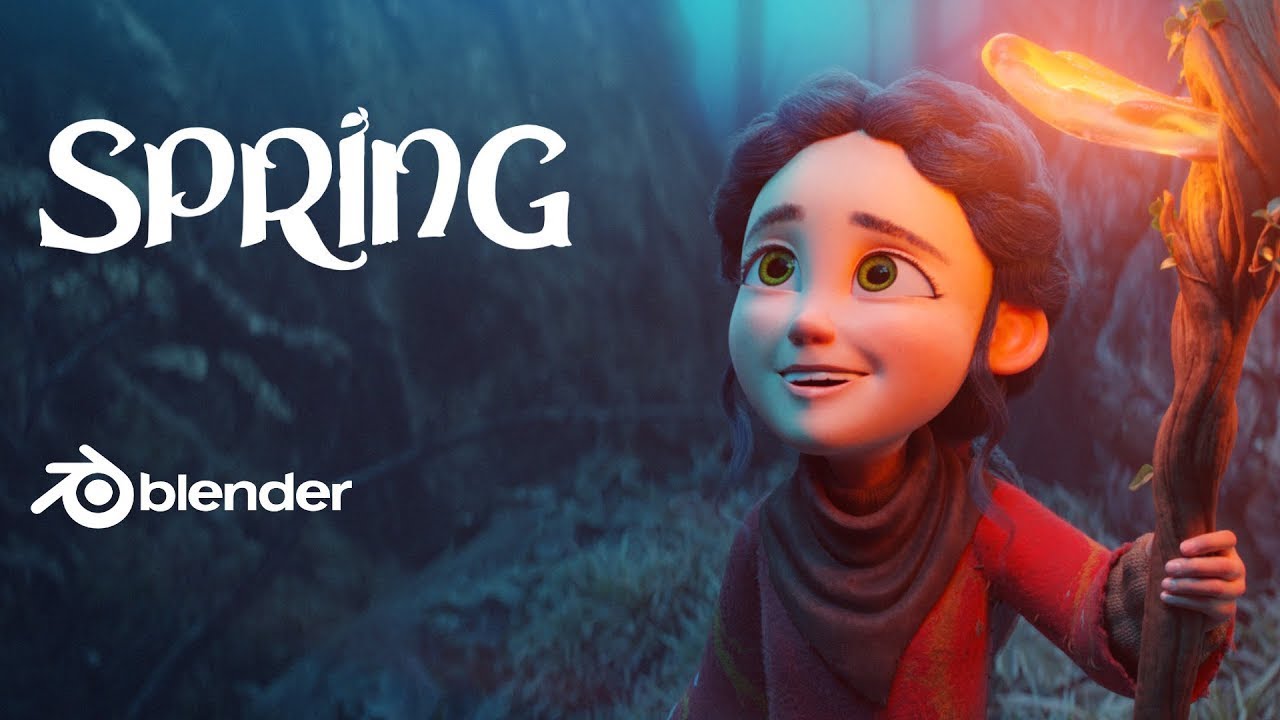
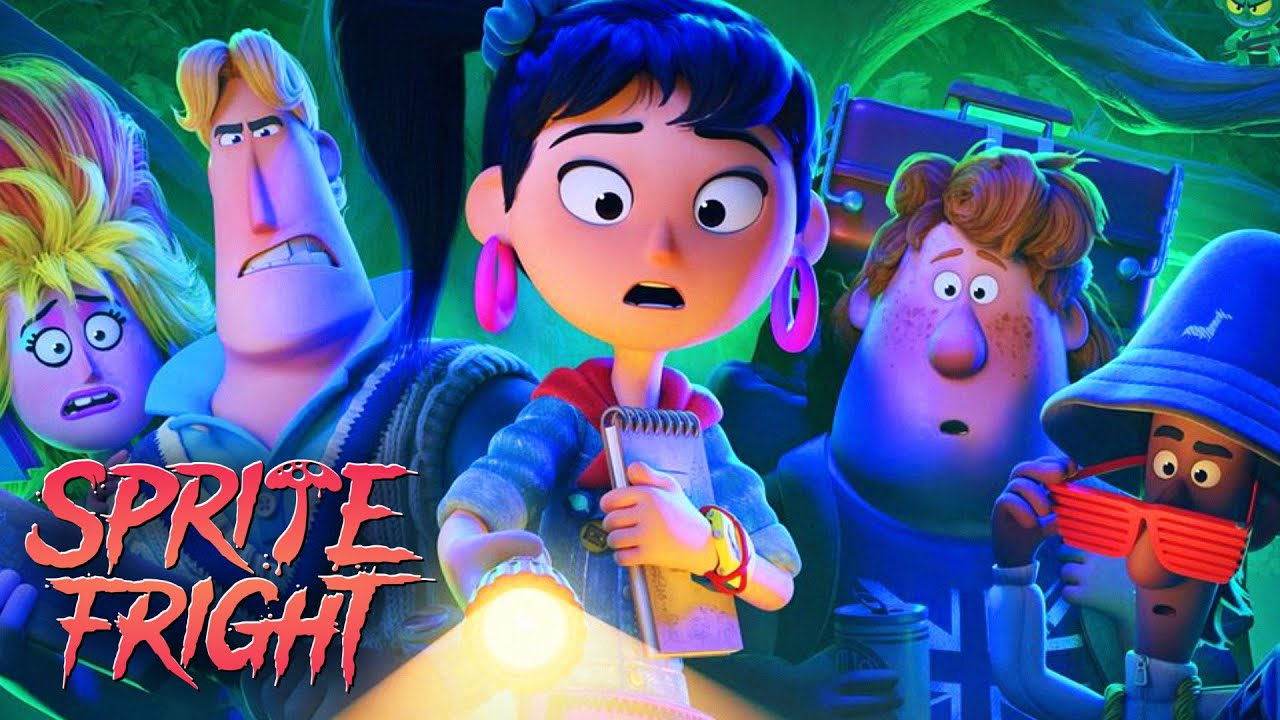

- Los reproductores se cargan al hacer clicSolo se carga un reproductor de vídeo cuando un visitante hace clic en su miniatura.
- Las miniaturas proceden de tu propio sitioUna miniatura se obtiene una vez, se guarda en tu sitio y después se sirve desde ahí. Tu página no se la solicita al servicio de vídeo en cada visita.
- El espacio se reserva de antemanoLas miniaturas de vídeo tienen una anchura y una altura definidas, por lo que el texto que las rodea no salta mientras se cargan.
- Tú eliges la carga diferidaLas miniaturas pueden esperar para cargarse hasta que entren en pantalla. Actívala o desactívala según convenga a la página.
Los visitantes siguen viendo el vídeo mientras se desplazan y leen
Eso cambia para qué puede servir una página.
Clases en línea
Los estudiantes reproducen el vídeo de la lección y leen el texto que has preparado en la misma página.
Tutoriales
Los lectores mantienen el vídeo explicativo junto a los pasos escritos y los siguen a la vez.
Lado a lado
Abre un vídeo y una imagen a la vez y compara las imágenes del vídeo con un diagrama o con el resultado final.
Si has llegado leyendo hasta aquí con un vídeo todavía abierto, lo estás haciendo ahora mismo.
Preguntas frecuentes
¿MisticEase es gratuito?
Sí. Se descarga gratis desde WordPress.org. Todo lo que se muestra en esta página funciona en la versión gratuita.
¿Necesito shortcodes?
No. Pega la URL del vídeo y guarda. No escribes shortcodes ni HTML personalizado.
¿Incrustar muchos vídeos ralentizará mi página?
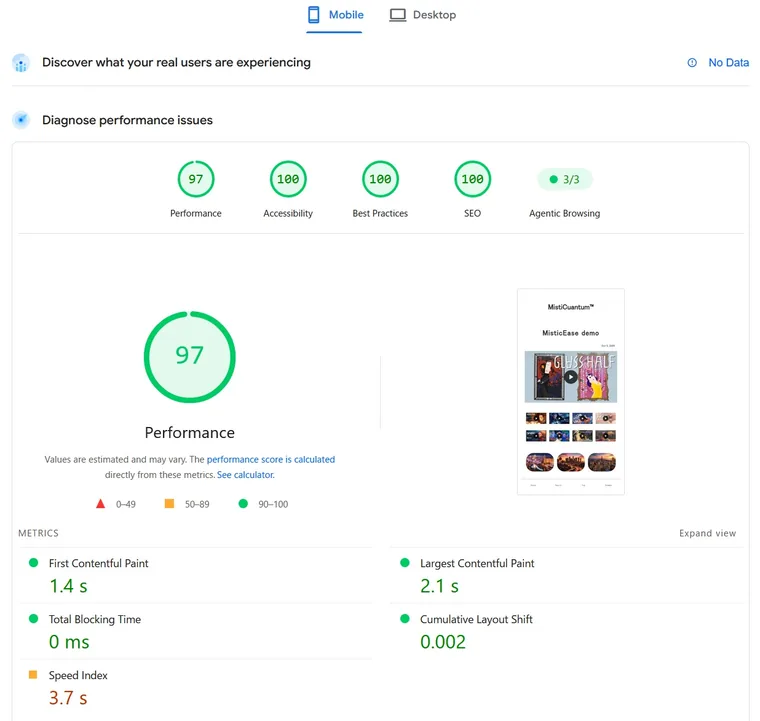
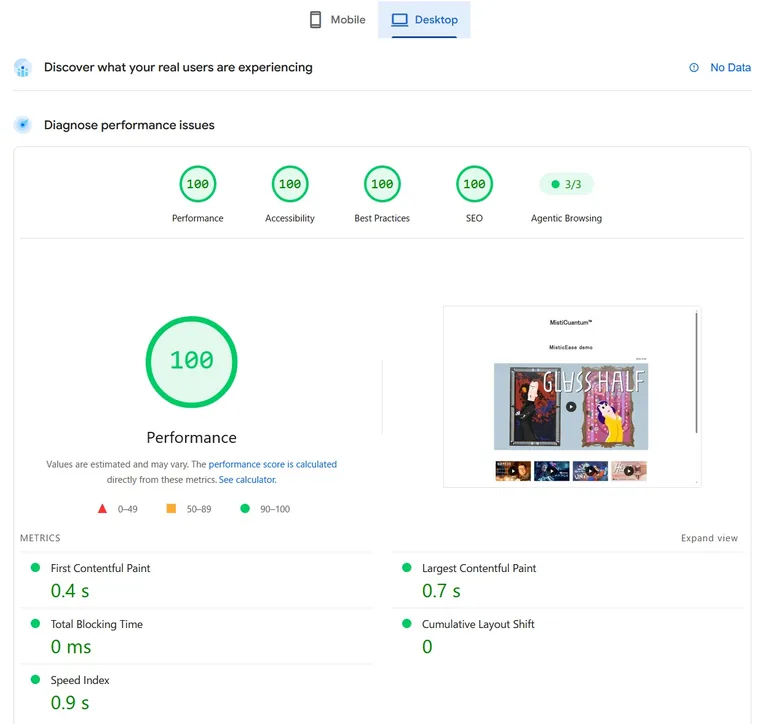
La página de demostración mostrada en el inicio rápido (nueve vídeos y tres imágenes) se midió cuando se creó y no se observó ninguna pérdida de rendimiento. PageSpeed Insights le dio 97 en móvil y 100 en escritorio (5 de octubre de 2026).
¿Funciona con el editor clásico?
Sí. Tanto en el editor de bloques como en el editor clásico, solo tienes que pegar la URL.
¿Qué sitios de vídeo son compatibles?
YouTube (incluidos Shorts, emisiones en directo y enlaces cortos de youtu.be), Vimeo y Dailymotion (incluido dai.ly). Las URL de listas de reproducción y canales no se convierten en miniaturas. Se mantienen como enlaces normales.
¿Qué pasa con los vídeos que ya he incrustado?
En cuanto activas MisticEase, aparecen como miniaturas en la página publicada. No tienes que editar tus entradas. Si desactivas el plugin, vuelven a mostrarse como antes.
¿Qué ocurre en los móviles?
Las miniaturas y las ventanas emergentes funcionan en móviles. Cuando la ventana del navegador mide 640 px de ancho o menos, arrastrar una ventana emergente no resulta práctico, por lo que solo se desactiva la función flotante.
¿Es un plugin de vídeo fijo?
No. No fija automáticamente un vídeo en una esquina. Los visitantes arrastran la ventana emergente y la colocan donde quieren.
¿Es compatible con multisitio?
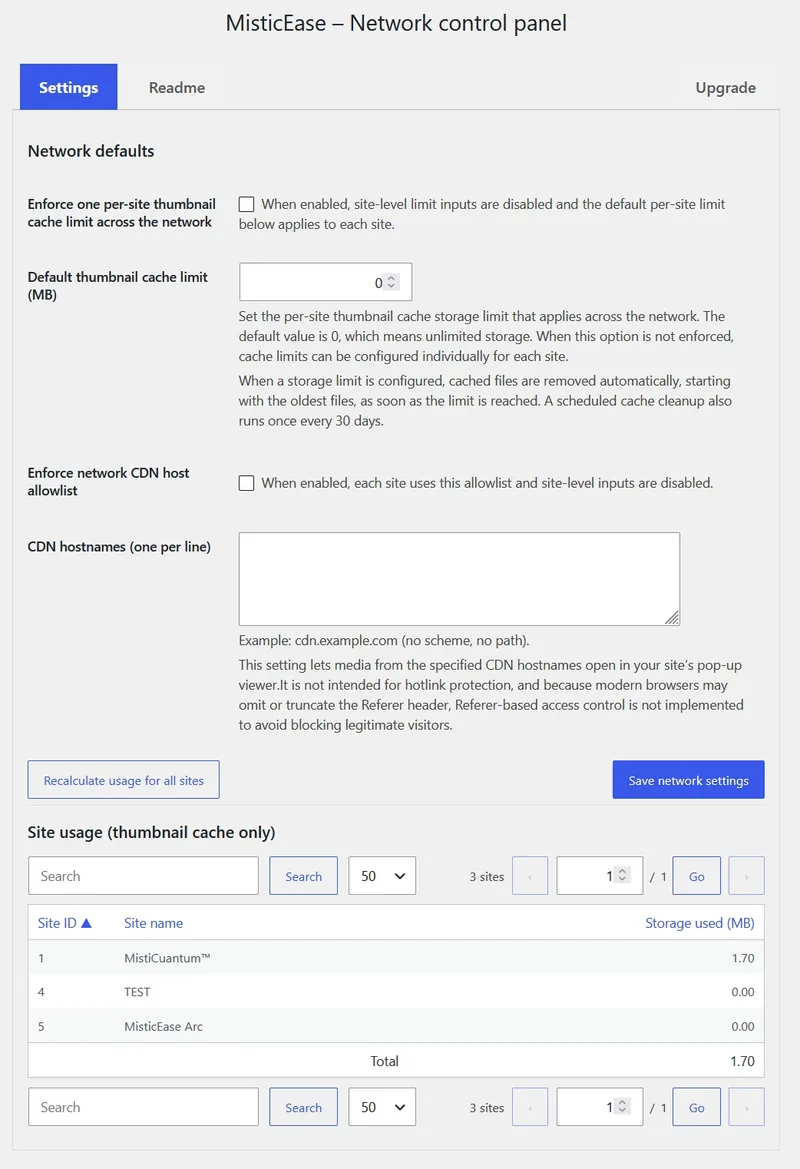
Sí. Cada sitio tiene la misma pantalla única de ajustes. Además, los administradores de la red tienen su propio panel para gestionar en un solo lugar el límite de caché por sitio y la lista de permitidos de la CDN, junto con una lista del espacio de almacenamiento que usa cada sitio.
¿Cómo se almacenan las miniaturas?
Una miniatura se obtiene una vez, se guarda en tu propio sitio y después se sirve desde ahí. Las miniaturas que no se usan durante 90 días se eliminan automáticamente mediante una limpieza programada. Si se vuelve a necesitar una, se muestra de inmediato una imagen pequeña y la de alta resolución se vuelve a obtener en segundo plano. También puedes establecer un límite de almacenamiento.
¿Por qué una sola miniatura por vídeo?
Para evitar acumular copias de la misma imagen en distintos tamaños. MisticEase guarda una miniatura de alta resolución y la reduce al tamaño que establezcas. Elijas el tamaño que elijas, se mantiene nítida en pantallas de alta densidad.
¿Qué reproductor se usa para los vídeos de YouTube?
Los vídeos de YouTube se reproducen en el reproductor de youtube-nocookie.com.
Una nota de MistiCuantum™
Diseñamos MisticEase partiendo de un único objetivo y trabajando hacia atrás: añadir medios a una página debería ser fluido de principio a fin, sin estrés por el camino.
Seguiremos mejorándolo. Cuéntanos qué te parece en una reseña o en la página de soporte de WordPress.org.
Da a tus visitantes una página con un motivo para quedarse.
Recupera tu tiempo para pensar qué escribir después.
Con el modo flotante, tu página se convierte en un lugar en el que la gente se queda. Convierte a los visitantes en seguidores. MisticEase devuelve a los editores el tiempo que antes dedicaban a añadir medios. Empieza pegando una URL y comprueba el resultado en tu propia página.
Gratis. Funciona con el editor de bloques y el editor clásico.